Windows 11: Esqueceu-se da palavra-passe? Veja como recuperá-la!
Parece-lhe familiar? Está sentado em frente ao computador depois de muito tempo e, de repente, esqueceu-se da palavra-passe! Por mais que tente, ela simplesmente não volta à sua memória. Antes de entrar em pânico: vamos mostrar-lhe passo a passo como repor a palavra-passe e recuperar o acesso ao seu computador com Windows 11.
Repor a sua palavra-passe do Windows 11: O comando prompt torna isso possível!
Pode redefinir a sua palavra-passe diretamente no Windows usando o prompt de comando. Aqui ficam as instruções:
- Reinicie o computador mantendo premida a tecla Shift. Isto levá-lo-á ao modo de inicialização avançada.
- No menu Iniciar expandido, selecione a opção "Resolução de problemas".
- No menu seguinte, selecione "Opções avançadas".
- Agora clique em "Prompt de Comando".
- Introduza o seguinte comando no prompt de comando: utilizador de rede [nome de utilizador] *. Importante: Substituir [Nome de utilizador] através do seu nome de utilizador real.
- Agora deverá introduzir uma nova palavra-passe. Repita a nova palavra-passe para confirmar.
- Faça login com a sua nova palavra-passe.
Bom saber: Este método só funciona se tiver acesso a uma conta de administrador no seu computador. Se não tiver uma conta de administrador ou não conseguir executar os passos, poderá precisar de ferramentas adicionais para repor a palavra-passe.
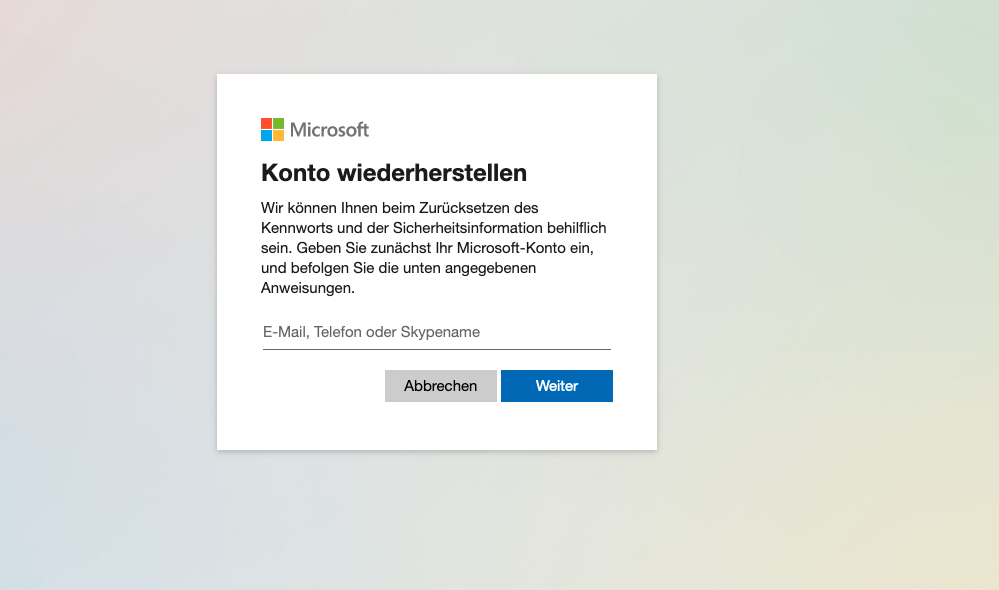
Esqueceu-se da palavra-passe da sua conta Microsoft? Veja como recuperá-la através da Microsoft.
- Aceda à página da Microsoft aqui.
- Utilize o endereço de e-mail que definiu ao criar a sua conta.
- Agora, basta seguir as instruções para recuperar a sua palavra-passe ou criar uma nova.
Repor a palavra-passe do Windows sem uma conta de administrador
 Repor a palavra-passe do Windows sem uma conta de administrador pode ser mais difícil, mas existem alguns passos que pode seguir para recuperar o acesso ao seu computador. Aqui estão algumas opções:
- Utilize a conta de administrador integrada: o Windows tem uma conta de administrador predefinida que está normalmente desativada. Se tiver sorte, no entanto, pode estar ativada e sem palavra-passe. Tente iniciar sessão com essa conta, digitando "Administrador" como nome de utilizador no ecrã de início de sessão e deixando o campo da palavra-passe em branco.
- Utilize uma conta alternativa: Se tiver uma conta de utilizador alternativa no seu computador, pode tentar iniciar sessão com a mesma e repor a palavra-passe da conta da qual se esqueceu da palavra-passe.
- Utilize um disco ou uma unidade de recuperação do Windows: Pode utilizar um disco ou uma unidade de recuperação do Windows para repor a sua palavra-passe. No entanto, isto requer o acesso a outra conta do Windows a partir da qual possa criar a unidade de recuperação. Se não tiver outra conta Windows, pode pedir emprestado um disco de recuperação a um amigo ou familiar.
- Utilize uma ferramenta de terceiros: Existem muitas ferramentas de terceiros concebidas especificamente para repor as palavras-passe do Windows. No entanto, estas ferramentas podem ser caras e geralmente exigem a compra de uma licença.
É importante notar que a reposição de uma palavra-passe sem uma conta de administrador não é simples e pode exigir passos ou ferramentas adicionais. Se encontrar dificuldades, recomendo que procure assistência profissional de um técnico ou especialista em informática.
 Restaurar o Windows 10
Se pretende restaurar o Windows 10, existem várias formas de o fazer. Aqui estão alguns passos gerais que pode seguir:
- Utilize as opções de recuperação integradas do Windows: O Windows inclui várias opções para a recuperação do sistema, como a Restauração do Sistema, a Reposição das definições do PC ou a opção "Restaurar o PC". Vá a "Iniciar" e pesquise por "Recuperação" ou "Restaurar" para aceder a estas opções.
- Utilize um disco ou uma unidade de recuperação: Se tiver criado um disco ou uma unidade de recuperação, pode utilizá-lo para restaurar o Windows. Inicie o computador a partir do disco ou da unidade de recuperação e seleccione a opção de recuperação do sistema.
- Faça uma instalação limpa do Windows: Se não tiver opções de recuperação ou se não estiverem a funcionar, pode reinstalar o Windows. Certifique-se de que faz uma cópia de segurança dos seus dados importantes antes de reinstalar, pois podem ser perdidos.
- Utilize um CD de arranque especial ou um programa de recuperação: Existem vários CD de arranque e programas de recuperação que podem ser utilizados para restaurar o Windows. Estas ferramentas são geralmente criadas por terceiros e são normalmente especializadas em recuperação de dados ou do sistema.
É importante referir que a restauração do Windows pode, por vezes, provocar a perda de dados. Certifique-se de que faz uma cópia de segurança dos seus dados importantes antes de iniciar o processo de recuperação. Caso encontre alguma dificuldade, recomendo que procure assistência profissional de um técnico ou especialista de informática.
Esqueci-me da senha do meu portátil? O que devo fazer?
Se tiver a palavra-passe do seu portátil Se se esqueceu da sua palavra-passe, existem várias formas de a redefinir ou recuperar o acesso à sua conta:
- Utilize uma conta diferente com direitos de administrador: Se tiver configurado outra conta com direitos de administrador no seu portátil, pode iniciar sessão com essa conta e repor a palavra-passe da conta em questão.
- Utilize a sua conta Microsoft: Se entrar no Windows com uma conta Microsoft, pode repor a palavra-passe no site da Microsoft. Aceda à página de login da Microsoft, introduza o seu endereço de e-mail e selecione "Esqueceu-se da palavra-passe?". Em seguida, siga as instruções no ecrã para redefinir a sua palavra-passe.
- Utilizar um disco ou uma unidade de recuperação: Se tiver criado um disco ou uma unidade de recuperação, pode utilizá-lo para repor a palavra-passe. Arranque o seu portátil a partir do disco ou da unidade de recuperação e selecione a opção de redefinição da palavra-passe.
- Utilize uma ferramenta de terceiros: Existem muitas ferramentas de terceiros concebidas especificamente para redefinir as palavras-passe dos computadores portáteis. No entanto, estas ferramentas podem ser caras e geralmente exigem a compra de uma licença.
Se estiver com dificuldades em redefinir a sua palavra-passe, recomendo que procure a ajuda de um técnico ou especialista em TI. É importante referir também que a redefinição da palavra-passe pode resultar na perda de dados caso o seu disco rígido esteja encriptado. Recomendação: Ótima Comparativo dos Lenovo ThinkPads Pode encontrá-los aqui.
Repor a palavra-passe do Windows 11 sem uma conta de administrador: é possível?
Repor a palavra-passe do Windows 11 sem uma conta de administrador é um pouco mais difícil, mas não impossível. Aqui estão algumas opções:
-
Utilize a conta de administrador integrada: O Windows tem uma conta de administrador padrão que está geralmente desativada. Com um pouco de sorte, pode estar ativada no seu sistema e sem password. Nesse caso, tente fazer login com o nome de utilizador "Administrador" e deixe o campo da palavra-passe em branco.
-
Utilize uma conta alternativa: Se tiver outra conta de utilizador no seu computador, tente iniciar sessão com a mesma. Talvez consiga redefinir a palavra-passe da conta bloqueada através dessa conta.
-
CD ou unidade de recuperação do Windows: Pode repor a sua palavra-passe utilizando um CD ou unidade de recuperação do Windows. No entanto, terá de ter acesso a outra conta do Windows para criar os suportes de recuperação. Se não tiver outra conta disponível, pode pedir a amigos ou familiares que lhe emprestem um CD de recuperação.
-
Ferramentas de terceiros: Existem diversas ferramentas de terceiros concebidas especificamente para repor as palavras-passe do Windows. No entanto, lembre-se que estas ferramentas geralmente não são gratuitas.
Importante: Repor uma palavra-passe sem uma conta de administrador nem sempre é fácil e pode exigir passos adicionais. Se encontrar dificuldades, o melhor é contactar um profissional de TI.
Restaurar o Windows 11: o último recurso
Se tudo o resto falhar e não conseguir realmente repor a sua palavra-passe, a sua única opção restante será reinstalar o Windows 11. Antes de tomar esta medida, deve definitivamente tentar fazer uma cópia de segurança dos seus dados.
Guarde os dados antes de reinstalar.
Se o seu disco rígido não estiver encriptado, pode recuperar os seus dados. Veja como:
- Abra o computador e retire o disco rígido.
- Ligue o disco rígido a outro computador como uma unidade externa.
- Abra o seu disco rígido no Explorador de Ficheiros do Windows. A sua pasta "Os meus documentos" está normalmente localizada em "C:\Users\[Nome de utilizador]".
- Copie os ficheiros e subpastas que pretende manter para o outro computador.
Restaurar o Windows 11: instruções passo a passo
- Inicie o Windows e aguarde até que o ecrã de login apareça.
- Clique no ícone de ligar/desligar no canto inferior direito.
- Mantenha pressionada a tecla Shift e clique em "Reiniciar".
- Nas opções avançadas de arranque, clique em "Resolução de problemas", "Restaurar o PC" e "Remover tudo", por esta ordem.
-
Perigo: Esta etapa irá apagar todos os dados do seu computador!
- Após a reinicialização, poderá reinstalar o Windows e voltar a iniciar sessão.
Windows 11: O que há de novo em 2024!
O Windows 11 está em constante evolução, oferecendo aos utilizadores novas funcionalidades e melhorias. Este artigo resume as inovações mais importantes de 2024 e mostra como pode tirar o máximo partido da sua experiência com o Windows 11.
Os destaques: Veja o que há de novo no Windows 11 em 2024!
A inteligência artificial está a ganhar terreno:
-
Copiloto no Windows: O assistente inteligente de IA ajuda-o em diversas tarefas – seja para responder a perguntas complexas, gerar novas ideias, resumir textos ou alterar as definições do PC.
-
Central de IA na Microsoft Store: Descubra um mundo de aplicações com inteligência artificial. Desde ferramentas para currículos a recursos para apresentações, encontre a aplicação ideal para as suas necessidades.
Foco na produtividade e facilidade de utilização:
-
Dev Drive: Um novo volume de armazenamento específico para programadores. Oferece condições ideais para código-fonte, pastas de trabalho e caches de pacotes.
-
Gestão simplificada de fotos: A nova funcionalidade "catálogo" na seleção combina fotos do seu smartphone, PC e armazenamento na nuvem num local central. Desta forma, terá sempre uma visão geral clara.
-
Acesso por voz melhorado: Controle o seu PC com a sua voz! O reconhecimento de voz foi melhorado e é agora compatível com diversos dialetos do inglês.
-
Nova página inicial nas definições: Os mapas interativos oferecem uma visão geral rápida do seu dispositivo e das definições da sua conta.
-
Nunca combine o modo com a barra de tarefas: Apresente as janelas das aplicações e os seus respetivos rótulos separadamente na barra de tarefas. Ideal para quem valoriza uma área de trabalho organizada!
A acessibilidade é uma prioridade máxima:
-
Legendas ao vivo melhoradas: As legendas ao vivo estão agora disponíveis em mais idiomas, incluindo chinês, francês, alemão, italiano, japonês, português e espanhol.
-
Saída de voz sem o uso do rato: Navegue em aplicações, aceda à internet e realize tarefas diárias — tudo sem utilizar o rato. A saída de voz integrada torna isso possível!
Pense fora da caixa e descubra mais sobre o nosso parceiro para Avaliador de veículos em Munique.
Perguntas frequentes: Perguntas frequentes sobre as palavras-passe do Windows 11
Posso redefinir a minha palavra-passe sem uma conta Microsoft?
Sim, também pode repor a sua palavra-passe através do prompt de comando sem utilizar uma conta Microsoft. No entanto, este método só funciona se tiver acesso a uma conta de administrador.
Já tentei todos os métodos, mas continuo sem conseguir fazer login. O que posso fazer?
Se ainda não conseguir iniciar sessão, o melhor é contactar o suporte da Microsoft ou um profissional de TI.
O que acontece aos meus dados se reinstalar o Windows 11?
Reinstalar o Windows 11 irá apagar todos os dados do seu computador. Por isso, certifique-se de que faz uma cópia de segurança de todos os dados importantes antes de reinstalar o Windows!
Posso restaurar os meus dados após uma reinstalação?
Se não fez cópias de segurança dos seus dados antes de reinstalar o sistema, será extremamente difícil recuperá-los. Embora existam programas de recuperação de dados, as probabilidades de sucesso variam muito em função de cada caso.
Como posso proteger melhor a minha palavra-passe do Windows 11 no futuro?
Utilize uma palavra-passe forte composta por letras maiúsculas e minúsculas, números e caracteres especiais. Além disso, pode proteger a sua conta com a autenticação de dois fatores.