


Windows 11: Criar, alterar e gerir conta local – veja como fazer rápido e fácil!
O Windows 11 pode ser utilizado com uma conta Microsoft ou com uma conta de utilizador local. Uma conta local no Windows 11 é especialmente interes...

Não é incomum um portátil não arrancar, com o ecrã a permanecer preto e o utilizador sem conseguir aceder. Frequentemente, o ventilador continua a funcionar, os LEDs estão acesos e o portátil parece estar a funcionar normalmente. Quais são as possíveis causas e soluções para o problema de um "portátil que não arranca" e reiniciar o portátil é realmente a única opção?

Embora o Windows 10 seja geralmente um software fiável, não é totalmente livre de bugs. Atualmente, muitos utilizadores queixam-se de um bug que faz com que o ecrã permaneça preto após o modo de suspensão ou de espera. O portátil em si continua a funcionar, embora isso não seja aparente para o utilizador. Se está a pensar que está a enfrentar o inevitável cenário de "portátil não liga, recuperação do disco rígido", pode ficar descansado por enquanto. Na maioria dos casos, o problema não é grave e pode ser resolvido. Claro que a causa também pode ser um problema com o próprio ecrã ou uma instalação defeituosa do driver.
Primeiro, verifique se o portátil liga ou se apenas o ecrã está afetado. Os aspetos a considerar são:
Se tudo estiver a funcionar corretamente, um monitor externo pode ajudar. Ligue-o e ligue o portátil. Se o monitor externo funcionar e apresentar o ecrã do portátil, o problema está geralmente no próprio ecrã do portátil. Se estiver danificada, a reparação profissional é, muitas vezes, a única solução. Se o monitor externo também não apresentar nada, o problema está normalmente no hardware do portátil. computadorA placa gráfica pode desempenhar um papel crucial. Também neste caso, deve procurar ajuda profissional.
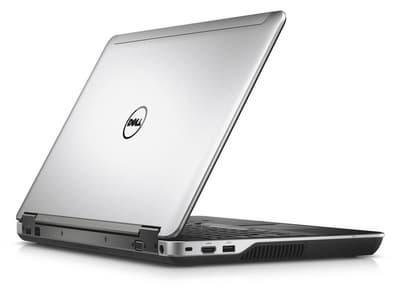
É um Atualizar A causa do erro pode geralmente ser corrigida com relativa facilidade. O seguinte procedimento deve ser seguido:
A acumulação excessiva de pó pode levar ao sobreaquecimento, o que pode causar problemas após atualizações. Uma solução rápida Limpeza básica pode ajudar:

Assim, pode constatar por si mesmo que, muitas vezes, não há motivo para pânico se o ecrã permanecer preto durante algum tempo. A suspeita "O meu portátil não liga, perdi todos os meus dados!" Este problema geralmente não se torna crónico. Muitas vezes, a causa são problemas menores, que geralmente podem ser resolvidos rapidamente. Claro que, se todas as dicas e truques falharem, a reparação é muitas vezes inevitável. De um modo geral, todos os dados armazenados num portátil devem ser copiados para um backup externo para evitar a perda desnecessária de dados.

O Windows 11 pode ser utilizado com uma conta Microsoft ou com uma conta de utilizador local. Uma conta local no Windows 11 é especialmente interes...

No Windows 11, os programas podem ser rapidamente removidos através do menu Iniciar, das Definições ou do Painel de Controlo clássico. Para softwar...

O menu Iniciar do Windows 11 pode ser personalizado de forma flexível ao seu gosto. Pode mover ícones arrastando e largando, criar pastas e mover a...

Visualmente e em termos de jogos, o Windows 11 Home e o Pro oferecem o mesmo desempenho e interface. No entanto, a versão Pro diferencia-se pelas c...

Pretende atualizar do Windows 10 para o Windows 11, mas não encontra a opção de atualização automática do sistema? Isto pode ocorrer por diversos m...

Apesar dos elevados preços dos combustíveis, muitos colaboradores deslocam-se desnecessariamente para o escritório. A guerra no Irão provocou um au...


