Windows 11: Glemt passordet ditt? Slik får du det til å fungere likevel!
Høres dette kjent ut? Du sitter ved datamaskinen din etter en lang stund, og plutselig – du har glemt passordet ditt! Uansett hvor hardt du prøver, kommer det bare ikke tilbake til deg. Før du får panikk: Vi viser deg trinn for trinn hvordan du tilbakestiller passordet ditt og får tilbake tilgang til Windows 11-datamaskinen din.
Tilbakestille Windows 11-passordet ditt: Kommandoprompten gjør det mulig!
Du kan tilbakestille passordet ditt direkte i Windows ved hjelp av ledeteksten. Her er instruksjonene:
- Start datamaskinen på nytt mens du holder nede Shift-tasten. Dette tar deg til avansert oppstartsmodus.
- I den utvidede Start-menyen velger du alternativet "Feilsøking".
- I den neste menyen velger du "Avanserte alternativer".
- Klikk nå på "Ledetekst".
- Skriv inn følgende kommando ved ledeteksten: nettbruker [brukernavn] *. Viktig: Erstatt [Brukernavn] gjennom ditt faktiske brukernavn.
- Du vil nå bli bedt om å skrive inn et nytt passord. Gjenta det nye passordet for å bekrefte.
- Logg inn med ditt nye passord.
Bra å vite: Denne metoden fungerer bare hvis du har tilgang til en administratorkonto på datamaskinen din. Hvis du ikke har en administratorkonto eller ikke kan utføre trinnene, kan det hende du trenger flere verktøy for å tilbakestille passordet.
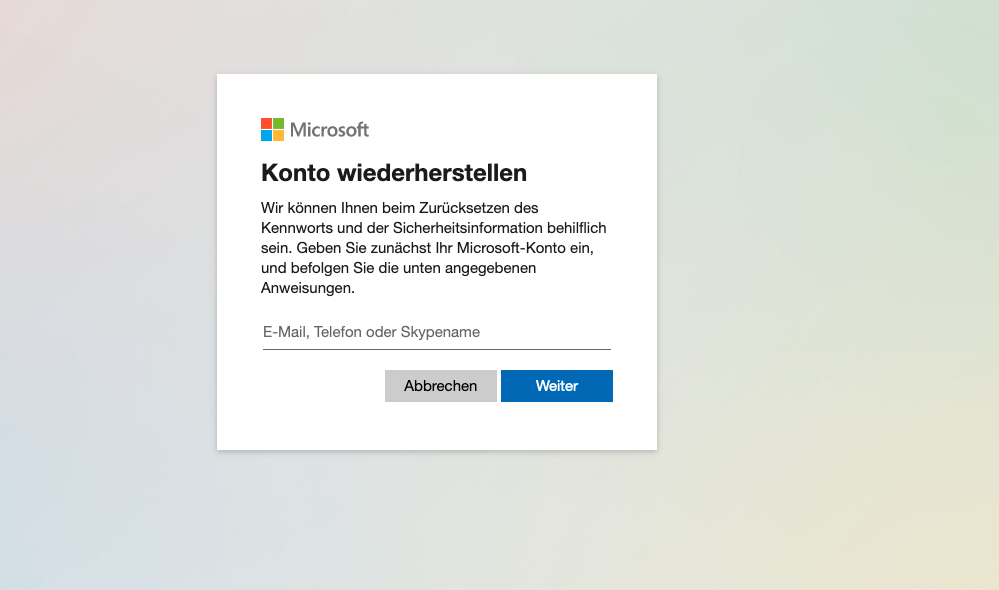
Glemt passordet til Microsoft-kontoen din? Slik gjenoppretter du det via Microsoft.
- Åpne Microsoft-siden her
- Bruk e-postadressen du tilordnet da du opprettet kontoen din.
- Følg nå bare instruksjonene for å gjenopprette passordet ditt eller opprette et nytt.
Tilbakestille Windows-passord uten en administratorkonto
 Det kan være vanskeligere å tilbakestille Windows-passordet uten en administratorkonto, men det finnes noen trinn du kan ta for å få tilbake tilgang til datamaskinen. Her er noen alternativer:
- Bruk den innebygde administratorkontoen: Windows har en standard administratorkonto som vanligvis er deaktivert. Hvis du er heldig, kan den imidlertid være aktivert og ikke ha noe passord. Prøv å logge inn med denne kontoen ved å skrive inn "Administrator" som brukernavn på påloggingsskjermen og la passordfeltet stå tomt.
- Bruk en alternativ konto: Hvis du har en alternativ brukerkonto på datamaskinen din, kan du prøve å logge inn med den og tilbakestille passordet for kontoen du har glemt passordet for.
- Bruk en Windows-gjenopprettingsplate eller gjenopprettingsstasjon: Du kan bruke en Windows-gjenopprettingsplate eller gjenopprettingsstasjon til å tilbakestille passordet ditt. Dette krever imidlertid tilgang til en annen Windows-konto som du kan opprette gjenopprettingsstasjonen fra. Hvis du ikke har en annen Windows-konto, kan du kanskje låne en gjenopprettingsplate fra en venn eller et familiemedlem.
- Bruk et tredjepartsverktøy: Det finnes mange tredjepartsverktøy som er spesielt utviklet for å tilbakestille Windows-passord. Disse verktøyene kan imidlertid være dyre og krever ofte kjøp av en lisens.
Det er viktig å merke seg at det ikke er enkelt å tilbakestille et passord uten en administratorkonto, og det kan kreve flere trinn eller verktøy. Hvis du støter på problemer, anbefaler jeg at du søker profesjonell hjelp fra en tekniker eller IT-spesialist.
 Gjenopprett Windows 10
Hvis du vil gjenopprette Windows 10, finnes det flere måter å gjøre det på. Her er noen generelle trinn du kan ta:
- Bruk Windows' innebygde gjenopprettingsalternativer: Windows har diverse alternativer for systemgjenoppretting, for eksempel Systemgjenoppretting, Tilbakestilling av PC-innstillinger eller alternativet «Tilbakestill denne PC-en». Gå til «Start» og søk etter «Gjenoppretting» eller «Tilbakestill» for å få tilgang til disse alternativene.
- Bruk en gjenopprettingsdisk eller gjenopprettingsstasjon: Hvis du har opprettet en gjenopprettingsdisk eller gjenopprettingsstasjon, kan du bruke den til å gjenopprette Windows. Start datamaskinen fra gjenopprettingsdisken eller gjenopprettingsstasjonen, og velg alternativet for systemgjenoppretting.
- Utfør en ren installasjon av Windows: Hvis du ikke har noen gjenopprettingsalternativer, eller de ikke fungerer, kan du installere Windows på nytt. Sørg for at du sikkerhetskopierer viktige data før du installerer på nytt, da de ellers kan gå tapt.
- Bruk en spesiell oppstarts-CD eller et redningsprogram: Det finnes diverse oppstarts-CDer og redningsprogrammer som kan brukes til å gjenopprette Windows. Disse verktøyene er vanligvis laget av tredjeparter og er ofte spesialisert på data- eller systemgjenoppretting.
Det er viktig å merke seg at gjenoppretting av Windows noen ganger kan føre til tap av data. Sørg for at du har sikkerhetskopiert viktige data før du starter gjenopprettingsprosessen. Hvis du støter på problemer, anbefaler jeg at du søker profesjonell hjelp fra en tekniker eller IT-spesialist.
Glemt passordet til den bærbare datamaskinen din? Hva bør jeg gjøre?
Hvis du har passordet til din bærbar PC Hvis du har glemt passordet ditt, finnes det flere måter å tilbakestille det eller få tilgang til kontoen din på:
- Bruk en annen konto med administratorrettigheter: Hvis du har opprettet en annen konto med administratorrettigheter på den bærbare datamaskinen din, kan du logge på med den kontoen og tilbakestille passordet for den aktuelle kontoen.
- Bruk Microsoft-kontoen din: Hvis du logger på Windows med en Microsoft-konto, kan du tilbakestille passordet ditt på Microsofts nettsted. Gå til Microsofts påloggingsside, skriv inn e-postadressen din og velg «Glemt passordet ditt?». Følg deretter instruksjonene på skjermen for å tilbakestille passordet.
- Bruk en gjenopprettingsdisk eller -stasjon: Hvis du har opprettet en gjenopprettingsdisk eller -stasjon, kan du bruke den til å tilbakestille passordet. Start den bærbare datamaskinen fra gjenopprettingsdisken eller -stasjonen, og velg alternativet for tilbakestilling av passord.
- Bruk et tredjepartsverktøy: Det finnes mange tredjepartsverktøy som er spesielt utviklet for å tilbakestille passord for bærbare datamaskiner. Disse verktøyene kan imidlertid være dyre og krever ofte kjøp av en lisens.
Hvis du har problemer med å tilbakestille passordet ditt, anbefaler jeg at du søker profesjonell hjelp fra en tekniker eller IT-spesialist. Det er også viktig å merke seg at tilbakestilling av passordet kan føre til datatap hvis harddisken din er kryptert. Anbefaling: Flott Lenovo ThinkPads sammenlignet Du finner dem her.
Tilbakestille et Windows 11-passord uten en administratorkonto: Er det i det hele tatt mulig?
Det er litt vanskeligere, men ikke umulig, å tilbakestille Windows 11-passordet uten en administratorkonto. Her er noen alternativer:
-
Bruk den innebygde administratorkontoen: Windows har en standard administratorkonto som vanligvis er deaktivert. Med litt flaks kan den være aktivert på systemet ditt og ikke ha noe passord. I så fall kan du prøve å logge inn med brukernavnet «Administrator» og la passordfeltet stå tomt.
-
Bruk en alternativ konto: Hvis du har en annen brukerkonto på datamaskinen din, kan du prøve å logge inn med den. Du kan kanskje tilbakestille passordet for den låste kontoen derfra.
-
Windows-gjenopprettings-CD eller gjenopprettingsstasjon: Du kan tilbakestille passordet ditt ved hjelp av en Windows-gjenopprettings-CD eller gjenopprettingsstasjon. Du trenger imidlertid tilgang til en annen Windows-konto for å opprette gjenopprettingsmediet. Hvis du ikke har en annen konto tilgjengelig, kan du spørre venner eller familie om de kan låne deg en gjenopprettings-CD.
-
Tredjepartsverktøy: Det finnes flere tredjepartsverktøy som er spesielt utviklet for å tilbakestille Windows-passord. Husk imidlertid at disse verktøyene ofte ikke er gratis.
Viktig: Det er ikke alltid lett å tilbakestille et passord uten en administratorkonto, og det kan kreve ytterligere trinn. Hvis du støter på problemer, er det best å kontakte en IT-profesjonell.
Tilbakestille Windows 11: Siste utvei
Hvis alt annet mislykkes og du absolutt ikke kan tilbakestille passordet ditt, er det eneste gjenværende alternativet å installere Windows 11 på nytt. Før du tar dette trinnet, bør du absolutt prøve å sikkerhetskopiere dataene dine.
Lagre data før reinstallasjon
Hvis harddisken din ikke er kryptert, kan du kanskje gjenopprette dataene dine. Slik gjør du det:
- Åpne datamaskinen din og ta ut harddisken.
- Koble harddisken til en annen PC som en ekstern disk.
- Åpne harddisken i Windows Utforsker. Mappen «Mine dokumenter» ligger vanligvis i «C:\Brukere[Brukernavn]».
- Kopier filene og undermappene du vil beholde til den andre PC-en.
Tilbakestille Windows 11: Trinnvise instruksjoner
- Start Windows og vent til påloggingsskjermen vises.
- Klikk på av/på-ikonet nederst til høyre.
- Hold nede Shift-tasten og klikk deretter på «Start på nytt».
- I de avanserte oppstartsalternativene klikker du på «Feilsøking», «Tilbakestill denne PC-en» og «Fjern alt» i den rekkefølgen.
-
Fare: Dette trinnet vil slette alle data fra datamaskinen din!
- Etter tilbakestillingen kan du installere Windows på nytt og logge inn igjen.
Windows 11: Hva er nytt i 2024!
Windows 11 er i stadig utvikling og tilbyr brukerne nye funksjoner og forbedringer. Denne artikkelen oppsummerer de viktigste innovasjonene i 2024 og viser deg hvordan du får mest mulig ut av Windows 11-opplevelsen din.
Høydepunktene: Her er hva som er nytt i Windows 11 i 2024!
Kunstig intelligens er på vei inn i:
-
Copilot i Windows: Den smarte AI-assistenten støtter deg i en rekke oppgaver – enten du vil svare på komplekse spørsmål, generere nye ideer, oppsummere tekster eller endre PC-innstillinger.
-
AI-hub i Microsoft Store: Oppdag en verden av AI-drevne apper. Fra CV-verktøy til presentasjonshjelpemidler – finn den rette appen for dine behov.
Fokus på produktivitet og brukervennlighet:
-
Utviklerstasjon: Et nytt lagringsvolum spesielt for utviklere. Det tilbyr optimale forhold for kildekode, arbeidsmapper og pakkebuffere.
-
Forenklet fotohåndtering: Den nye «katalog»-funksjonen i utvalget kombinerer bilder fra smarttelefonen, PC-en og skylagring på ett sentralt sted. På denne måten har du alltid en klar oversikt.
-
Forbedret taletilgang: Styr PC-en med stemmen! Talegjenkjenning er forbedret og støtter nå flere engelske dialekter.
-
Ny startside i innstillingene: Interaktive kart gir deg en rask oversikt over enheten og kontoinnstillingene dine.
-
Aldri kombinert modus for oppgavelinjen: Vis programvinduer og etikettene deres separat på oppgavelinjen. Ideelt for alle som verdsetter et ryddig skrivebord!
Tilgjengelighet er en topprioritet:
-
Forbedret direktesendt underteksting: Direktetekster er nå tilgjengelige for flere språk, inkludert kinesisk, fransk, tysk, italiensk, japansk, portugisisk og spansk.
-
Taleutgang uten mus: Naviger i apper, surf på internett og fullfør hverdagsoppgaver – alt uten mus. Den integrerte stemmegjengivelsen gjør det mulig!
Tenk utenfor boksen og finn ut mer om vår partner for Biltakstmann i München.
Vanlige spørsmål: Ofte stilte spørsmål om Windows 11-passord
Kan jeg tilbakestille passordet mitt uten en Microsoft-konto?
Ja, du kan også tilbakestille passordet ditt via ledeteksten uten å bruke en Microsoft-konto. Denne metoden fungerer imidlertid bare hvis du har tilgang til en administratorkonto.
Jeg har prøvd alle metodene, men jeg klarer fortsatt ikke å logge inn. Hva kan jeg gjøre?
Hvis du fortsatt ikke klarer å logge inn, er det best å kontakte Microsofts kundestøtte eller en IT-ekspert.
Hva skjer med dataene mine hvis jeg installerer Windows 11 på nytt?
Hvis du installerer Windows 11 på nytt, slettes alle data fra datamaskinen. Sørg derfor for å sikkerhetskopiere alle viktige data før du installerer Windows på nytt!
Kan jeg gjenopprette dataene mine etter en ny installasjon?
Hvis du ikke sikkerhetskopierte dataene dine før du installerte dem på nytt, er det ekstremt vanskelig å gjenopprette dem. Selv om det finnes programmer for datagjenoppretting, varierer sjansene for suksess sterkt avhengig av det enkelte tilfellet.
Hvordan kan jeg bedre beskytte Windows 11-passordet mitt i fremtiden?
Bruk et sterkt passord som består av store og små bokstaver, tall og spesialtegn. I tillegg kan du sikre kontoen din med tofaktorautentisering.