


Programma's verwijderen in Windows 11: Software en apps volledig verwijderen
In Windows 11 kunnen programma's snel worden verwijderd via het Startmenu, Instellingen of het klassieke Configuratiescherm. Voor hardnekkige softw...
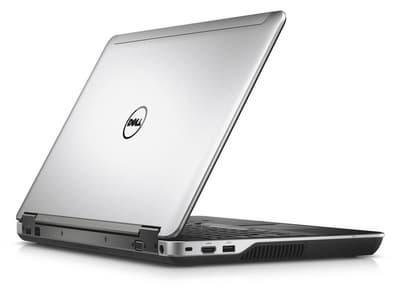
Het komt regelmatig voor dat een laptop niet meer opstart, waardoor het scherm zwart wordt en de gebruiker er geen toegang toe heeft. Vaak is de ventilator nog wel hoorbaar, branden de leds wel en lijkt de laptop verder wel te werken. Wat zijn de oorzaken en oplossingen voor het probleem dat de laptop niet opstart, en is het resetten van de laptop echt de enige optie?

Windows 10 is over het algemeen betrouwbare software, maar zelfs die is niet helemaal foutloos. Momenteel klagen veel gebruikers over een bug waardoor het scherm zwart blijft na de slaap- of stand-bymodus. De laptop zelf blijft werken, hoewel dit voor de gebruiker niet zichtbaar is. Wie denkt dat hij of zij de onvermijdelijke melding "Laptop start niet op - harde schijf redden" krijgt, kan voorlopig gerust zijn. Meestal is de schade niet ernstig en kan deze worden gerepareerd. Natuurlijk kan de oorzaak ook een probleem met het scherm zelf zijn, of een defecte driver.
Controleer eerst of de laptop überhaupt opstart, of dat alleen het scherm is aangetast. Hierbij zijn een paar dingen om te overwegen:
Als alles naar behoren werkt, kan een externe monitor wellicht helpen. Sluit deze aan en start vervolgens de laptop op. Als de externe monitor werkt en het laptopscherm weergeeft, ligt het probleem meestal bij het beeldscherm van de laptop zelf. Als dit beschadigd is, is professionele reparatie vaak de enige oplossing. Als de externe monitor ook niets weergeeft, ligt het probleem vaak bij de hardware van de laptop. computerDe grafische kaart kan een cruciale rol spelen. Ook in dit geval is het raadzaam professionele hulp in te schakelen.
Is een Update De oorzaak van de fout is meestal relatief eenvoudig te verhelpen. Volg hiervoor de volgende procedure:
Overmatige stofophoping kan leiden tot oververhitting, wat na updates problemen kan veroorzaken. Een snelle Basisreiniging kan helpen:

Je ziet dus zelf dat er vaak geen reden tot paniek is als het scherm een tijdje zwart blijft. De verdenking "Mijn laptop start niet op, al mijn gegevens zijn verloren!" Dit probleem wordt meestal niet chronisch. Vaak zijn het kleine problemen die de oorzaak zijn, maar die kunnen doorgaans snel worden opgelost. Als alle tips en trucs niet werken, is een reparatie natuurlijk vaak onvermijdelijk. Over het algemeen is het raadzaam om alle gegevens op een laptop extern te back-uppen om onnodig gegevensverlies te voorkomen.

In Windows 11 kunnen programma's snel worden verwijderd via het Startmenu, Instellingen of het klassieke Configuratiescherm. Voor hardnekkige softw...

Het Startmenu van Windows 11 kan flexibel naar wens worden aangepast. Je kunt pictogrammen verplaatsen door ze te slepen, mappen aanmaken en de taa...

Qua beeld en gameprestaties bieden Windows 11 Home en Pro dezelfde interface. De Pro-versie onderscheidt zich echter door exclusieve professionele ...

Wil je upgraden van Windows 10 naar Windows 11, maar zie je geen optie voor een automatische systeemupgrade? Daar kunnen verschillende redenen voor...

Een laptop kopen is vaak de verkeerde keuze: waarom een dure nieuwe aankoop vaak de slechtste optie is. Jaar na jaar investeren bedrijven enorme be...

Computer Refurbished Grade A & Co.: De eenvoudige gids voor conditieclassificaties van gebruikte IT-apparatuur Steeds meer gebruikers kiezen voor e...


