


Disinstallare programmi su Windows 11: come rimuovere software e app completamente
Su Windows 11 è possibile disinstallare programmi rapidamente tramite il menu Start, le impostazioni o il Pannello di controllo classico. Per softw...
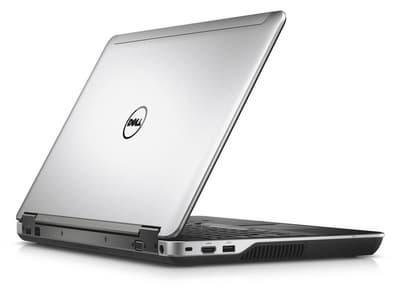
Non è raro che un laptop non si avvii, con lo schermo che rimane nero e l'utente impossibilitato ad accedervi. Spesso, la ventola è ancora in funzione, i LED sono accesi e il laptop sembra funzionare correttamente. Quali sono le possibili cause e soluzioni al problema di un "laptop che non si avvia" e il ripristino del laptop è davvero l'unica opzione?

Sebbene Windows 10 sia generalmente un software affidabile, non è del tutto esente da bug. Attualmente, molti utenti lamentano un problema che causa la permanenza dello schermo nero dopo la modalità di sospensione o standby. Il portatile rimane comunque funzionante, anche se questo non è evidente all'utente. Se ora temete di trovarvi di fronte all'inevitabile scenario "il portatile non si avvia, ripristino del disco rigido", potete stare tranquilli per il momento. Nella maggior parte dei casi, il problema non è grave e può essere risolto. Naturalmente, la causa potrebbe anche essere un problema con il display stesso o un'installazione errata dei driver.
Innanzitutto, verifica se il portatile si avvia correttamente o se il problema riguarda solo lo schermo. Ecco gli aspetti da considerare:
Se tutto funziona correttamente, un monitor esterno può essere d'aiuto. Collegalo e poi accendi il portatile. Se il monitor esterno funziona e visualizza lo schermo del portatile, il problema di solito risiede nel display del portatile stesso. Se è danneggiato, la riparazione da parte di un tecnico specializzato è spesso l'unica soluzione. Se anche il monitor esterno non visualizza nulla, il problema è spesso dovuto all'hardware del portatile. computerLa scheda grafica può svolgere un ruolo cruciale. Anche in questo caso è consigliabile rivolgersi a un professionista.
È un Aggiornamento La causa dell'errore può solitamente essere risolta con relativa facilità. È necessario seguire la seguente procedura:
Un eccessivo accumulo di polvere può portare al surriscaldamento, che può causare problemi dopo gli aggiornamenti. Un rapido Pulizia di base può essere d'aiuto:

Quindi puoi vedere tu stesso che spesso non c'è motivo di farsi prendere dal panico se lo schermo rimane nero per un po'. Il sospetto "Il mio portatile non si accende, ho perso tutti i dati!" Questo problema di solito non diventa cronico. Spesso la causa è da ricercarsi in piccoli problemi, che però si risolvono generalmente in breve tempo. Naturalmente, se tutti i suggerimenti e i trucchi falliscono, la riparazione è spesso inevitabile. In generale, è consigliabile eseguire un backup esterno di tutti i dati memorizzati su un laptop per evitare inutili perdite di dati.

Su Windows 11 è possibile disinstallare programmi rapidamente tramite il menu Start, le impostazioni o il Pannello di controllo classico. Per softw...

Il menu Start di Windows 11 può essere personalizzato flessibilmente secondo le tue preferenze. Puoi spostare le icone con il drag-and-drop, creare...

Dal punto di vista estetico e per il gaming, Windows 11 Home e Pro offrono le stesse prestazioni e interfaccia. La versione Pro si distingue però p...

Vuoi passare da Windows 10 a Windows 11, ma non ti viene proposto l'aggiornamento automatico del sistema? Potrebbero esserci diversi motivi, come r...

L'errore nell'acquisto di un laptop: perché l'acquisto nuovo e costoso spesso è la scelta peggiore Anno dopo anno, le aziende investono ingenti som...

Computer rigenerati di classe A e non solo: la guida semplice alle classificazioni di stato dell'IT usata Sempre più utenti scelgono un computer ri...


