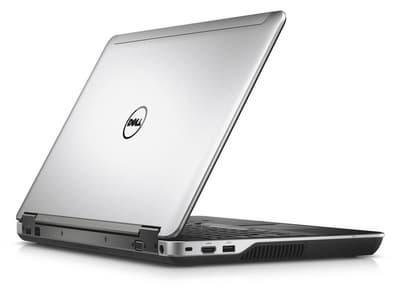
Mon ordinateur portable ne démarre pas : que faire ? Conseils et astuces pour redémarrer votre ordinateur portable
Il n'est pas rare qu'un ordinateur portable ne démarre plus, laissant l'écran noir et l'utilisateur incapable d'y accéder. Souvent, le ventilateur est encore audible, les voyants sont allumés et l'ordinateur portable semble fonctionner. Quelles sont les causes et les solutions au problème de démarrage impossible ? La réinitialisation est-elle vraiment la seule solution ?

L'ordinateur portable ne démarre pas Windows 10–les causes
Windows 10 est généralement un logiciel fiable, mais même lui n'est pas totalement exempt d'erreurs. Actuellement, de nombreux utilisateurs se plaignent d'un bug qui fait que l'écran reste noir après le mode veille. L'ordinateur portable reste fonctionnel, même si cela n'est pas visible. Si vous pensez être confronté à l'inévitable message « Ordinateur portable ne démarre pas-récupérer le disque dur » , rassurez-vous. Généralement, les dommages sont bénins et réparables. Bien sûr, la cause peut aussi être un problème d'écran ou un pilote défectueux.
L'ordinateur portable ne démarre pas-que faire ?
Tout d'abord, vérifiez si l'ordinateur portable démarre ou si seul l'écran est affecté. Voici quelques points à prendre en compte :
- Le ventilateur est-il audible ?
- Les LED de l'ordinateur portable sont-elles allumées ?
- Le câble de charge et la batterie fonctionnent-ils ?
- Y a-t-il une connexion lâche lorsque l'écran est déplacé lentement ?
- La luminosité de l'écran est-elle éventuellement réglée sur zéro ?
Si tout fonctionne correctement, un moniteur externe peut s'avérer utile. Branchez-le, puis allumez l'ordinateur portable. Si le moniteur externe fonctionne et affiche l'écran de l'ordinateur portable, le problème provient généralement de l'écran de ce dernier. S'il est endommagé, une réparation professionnelle est souvent la seule solution. Si le moniteur externe n'affiche rien non plus, le problème est généralement d'ordre matériel. ordinateurLa carte graphique peut jouer un rôle crucial. Il est également conseillé de faire appel à un professionnel dans ce cas.
Si l'écran reste noir à cause d'un bug, il existe la solution suivante :
- Démarrez l'ordinateur portable et, pendant que l'écran reste noir, appuyez sur la combinaison de touches. [Ctrl] + [Barre d'espace] L'ordinateur portable bascule vers la zone de connexion, bien que celle-ci ne soit pas visible.
- Veuillez quand même entrer votre mot de passe pour vous connecter.
- Vous pouvez désormais vérifier si l'ordinateur portable contient des erreurs, des mises à jour ou des pilotes actuels.
Si la carte graphique doit uniquement être mise à jour, il existe une autre solution possible :
- Appuyez maintenant sur la combinaison de touches. [Windows] + [R] Saisissez « devmgmt. msc » dans le champ de recherche et confirmez en cliquant sur OK. Le Gestionnaire de périphériques s'ouvrira.
- Cliquez sur « Carte graphique » et sélectionnez la carte graphique appropriée avec un clic droit.
- Cliquez maintenant sur « Mettre à jour le logiciel du pilote » .
L'ordinateur portable ne démarre pas après la mise à jour–solutions
Est-ce un Mise à jour La cause de l'erreur peut généralement être corrigée assez facilement. La procédure suivante doit être suivie :
- Démarrez le mode sans échec en appuyant sur la combinaison de touches au début du processus de chargement du système d'exploitation. [Maj] + [F8] Appuyez sur [nom du bouton] . Seuls les pilotes et fonctions essentiels au fonctionnement de Windows seront chargés. Les autres modules complémentaires seront ignorés. Cela permet à Windows de détecter et de corriger les erreurs causées par les nouveaux programmes, pilotes, mises à jour ou autres téléchargements.
- Faites maintenant un clic droit sur « Gestionnaire de périphériques » et sélectionnez le périphérique dont le pilote est suspecté d'être obsolète ou incompatible avec Windows, puis mettez-le à jour. En cas de doute, parcourez tous les périphériques un par un et effectuez les mises à jour nécessaires.
- Si nécessaire, vous pouvez également désinstaller la dernière mise à jour Windows. Pour cela, cliquez sur l'icône Windows, puis sur l'icône en forme d'engrenage, ce qui vous mènera aux Paramètres. Saisissez ensuite « Afficher l'historique des mises à jour » dans la barre de recherche et confirmez votre recherche en appuyant sur Entrée.
- Dans la nouvelle fenêtre, cliquez sur « Désinstaller les mises à jour » . La liste de toutes les mises à jour s'affichera. Vous pourrez alors cliquer avec le bouton droit sur la mise à jour souhaitée pour la désinstaller. Si vous avez oublié votre mot de passe Windows 11, pas de souci : vous trouverez ici une option de réinitialisation. Instructions pour la récupération du mot de passe Windows 11.
-
Une accumulation excessive de poussière peut entraîner une surchauffe, susceptible de causer des problèmes après les mises à jour. Un nettoyage rapide Nettoyage de base peut aider :
-
Vérifiez le ventilateur et le refroidissement. Dépoussiérer à l'air comprimé.
-
Vérifiez les connexionsLes contaminants peuvent provoquer des problèmes d'alimentation électrique.

Si la mise à jour ou la désinstallation automatique échoue, vous pouvez également effectuer la mise à jour vous-même. Voici comment procéder :
- Interrompez manuellement le démarrage de Windows. Dès que les premiers points apparaissent sous le logo Windows, appuyez sur le bouton de réinitialisation ou maintenez le bouton d'alimentation enfoncé jusqu'à ce que l'ordinateur portable redémarre. Répétez cette opération 3 à 4 fois.
- Normalement, Windows devrait effectuer la réparation automatique. Après avoir choisi une disposition de clavier, sélectionnez Options avancées > Dépannage > Options avancées > Désinstaller les mises à jour.
- Ici, vous sélectionnez « Désinstaller la mise à jour de qualité actuelle » ou « Désinstaller la mise à jour de fonctionnalités actuelle » (pour les mises à jour particulièrement volumineuses) .
- Une fois les mises à jour désinstallées, redémarrez votre ordinateur portable.
Vous pouvez donc constater par vous-même qu'il n'y a souvent aucune raison de paniquer si l'écran reste noir pendant un certain temps. La suspicion « Mon ordinateur portable ne démarre pas, toutes mes données sont perdues ! » Ce problème ne devient généralement pas chronique. Il est souvent dû à des problèmes mineurs, mais ceux-ci se résolvent généralement rapidement. Bien sûr, si toutes les solutions échouent, une réparation est souvent inévitable. En règle générale, toutes les données stockées sur un ordinateur portable doivent être sauvegardées sur un support externe afin d'éviter toute perte de données.