


Ohjelmien poistaminen Windows 11: näin poistat ohjelmat ja sovellukset täysin
Windows 11:ssä ohjelmat voidaan poistaa nopeasti Käynnistä-valikon, asetusten tai perinteisen ohjauspaneelin kautta. Itsepäisten ohjelmien poistami...
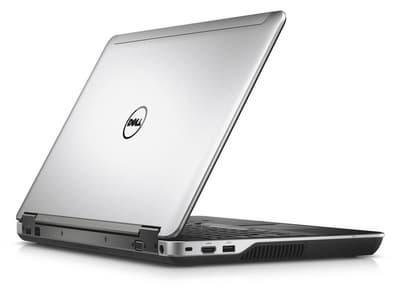
Usein tapahtuu, että kannettava tietokone ei enää käynnisty, näyttö pysyy mustana ja käyttäjällä ei ole enää pääsyä laitteeseen. Usein tuuletin kuuluu vielä, LED-valot palavat ja muuten laite vaikuttaa toimivalta. Mitkä ovat syyt ja ratkaisut ongelmaan „kannettava tietokone ei käynnisty“ ja onko laitteen palauttaminen tehtaalle todella ainoa vaihtoehto?

Windows 10 on normaalisti luotettava ohjelmisto, mutta sekin voi sisältää virheitä. Joillakin käyttäjillä on ollut ongelmia, joissa näyttö pysyy mustana lepotilan tai valmiustilan jälkeen. Kannettava tietokone itse voi silti olla toimiva, vaikka käyttäjä ei näe sitä. Jos luulet, että ainoa ratkaisu on „kannettava tietokone ei käynnisty, kiintolevy pelastettava“, voit rauhoittua. Useimmiten kyseessä ovat pieniä ongelmia, jotka voidaan korjata. Tietenkin myös näytön itsensä vika tai virheellisesti asennettu ohjain voi olla syynä.
Ensimmäiseksi kannattaa tarkistaa, käynnistyykö kannettava tietokone lainkaan vai koskeeko ongelma vain näyttöä. Tarkistettavia asioita ovat:
Jos kaikki toimii normaalisti, ulkoinen näyttö voi auttaa. Liitä ulkoinen näyttö ja käynnistä kannettava tietokone. Jos ulkoinen näyttö toimii ja näyttää kannettavan tietokoneen kuvan, ongelma on todennäköisesti laitteen omassa näytössä. Jos näyttö on vaurioitunut, usein ainoa ratkaisu on ammattimainen korjaus. Jos ulkoinen näyttökään ei näytä mitään, ongelma voi olla tietokoneen laitteistossa, ja grafiikkakortilla voi olla suuri rooli. Myös tässä tapauksessa kannattaa hakea ammattiapua.
Jos päivitys on ongelman syy, sen voi yleensä korjata suhteellisen helposti. Toimi seuraavasti:
Liiallinen pölykertymä voi aiheuttaa ylikuumenemista, mikä voi johtaa ongelmiin päivitysten jälkeen. Nopea perusteellinen siivous voi auttaa:

Näet siis, että ei yleensä ole syytä paniikkiin, jos näyttö pysyy mustana. Epäily „Kannettava tietokone ei käynnisty, kaikki tietoni ovat menneet!“ ei yleensä pidä paikkaansa. Usein kyseessä ovat pieniä ongelmia, jotka voidaan korjata nopeasti. Tietenkin, jos mikään vinkki ei auta, korjaus voi olla väistämätön. Yleisesti ottaen kannattaa varmuuskopioida kaikki kannettavalla tietokoneella olevat tiedot ulkoisesti, jotta vältetään tarpeeton tietojen menetys.

Windows 11:ssä ohjelmat voidaan poistaa nopeasti Käynnistä-valikon, asetusten tai perinteisen ohjauspaneelin kautta. Itsepäisten ohjelmien poistami...

Windows 11 -käynnistysvalikon voi joustavasti räätälöidä omien toiveidesi mukaan. Voit siirtää kuvakkeita raahaamalla, luoda kansioita ja palauttaa...

Visuaalisesti ja pelatessa Windows 11 Home ja Pro tarjoavat saman suorituskyvyn ja käyttöliittymän. Pro-versio erottuu kuitenkin yksinoikeudella va...

Haluat siirtyä Windows 10:stä Windows 11:een, mutta automaattista järjestelmäpäivitystä ei näytetä? Syitä voi olla useita, kuten puuttuvat järjeste...

Kannettavan ostovirhe: Miksi kallein uusi ostos on usein huonoin valinta Vuosi toisensa jälkeen yritykset investoivat valtavia summia uusiin kannet...

Uusiokonditionoidut tietokoneet luokka A & Co.: Helppo opas käytettyjen IT-laitteiden kuntoarvosteluihin Yhä useampi käyttäjä valitsee uuden tietok...


