


Windows 11: Crear, modificar y gestionar una cuenta local – ¡así se hace rápido y fácil!
Windows 11 se puede usar tanto con una cuenta de Microsoft como con una cuenta de usuario local. Una cuenta local en Windows 11 es especialmente in...
No es raro que el portátil no encienda, es decir, que la pantalla permanezca en negro y el usuario no pueda acceder. A menudo, el ventilador sigue funcionando, las luces LED están encendidas y, en general, el portátil parece estar en buen estado. ¿Cuáles son las causas y soluciones para el problema "el portátil no enciende" y es realmente la única opción restablecer el portátil?

Windows 10 es un software fiable en condiciones normales, pero no está exento de errores. Actualmente, algunos usuarios reportan un fallo que hace que la pantalla permanezca en negro tras el modo de suspensión o reposo. El portátil sigue funcionando, aunque el usuario no lo vea. Quienes piensan que la única solución es "el portátil no enciende, salvar el disco duro", pueden tranquilizarse. Normalmente, se trata de problemas menores que pueden solucionarse. Por supuesto, el fallo también puede estar en la pantalla o en un controlador mal instalado.
Primero, verifica si el portátil enciende o si solo la pantalla está afectada. Aspectos a considerar:
Si todo funciona correctamente, un monitor externo puede ayudar. Conéctalo y enciende el portátil. Si el monitor externo muestra la imagen del portátil, el problema suele estar en la pantalla del portátil. Si está dañada, a menudo solo queda la reparación profesional. Si el monitor externo tampoco muestra nada, el problema suele estar en el hardware del Computer, donde la tarjeta gráfica puede tener un papel clave. En este caso, también se recomienda buscar ayuda profesional.
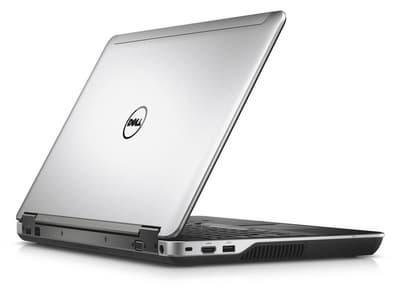
Si una actualización es la causa del error, normalmente puede solucionarse fácilmente. Sigue estos pasos:
La acumulación excesiva de polvo puede causar sobrecalentamiento, lo que puede generar problemas tras las actualizaciones. Una limpieza a fondo puede ayudar:

Como puedes ver, no suele haber motivo para alarmarse si la pantalla permanece en negro. La sospecha de que "mi portátil no enciende, ¡he perdido todos mis datos!" rara vez se confirma. Normalmente, el problema se debe a pequeños fallos que pueden solucionarse rápidamente. Por supuesto, si ningún consejo funciona, la reparación suele ser inevitable. En cualquier caso, todos los datos del portátil deben guardarse externamente para evitar pérdidas innecesarias.

Windows 11 se puede usar tanto con una cuenta de Microsoft como con una cuenta de usuario local. Una cuenta local en Windows 11 es especialmente in...

En Windows 11, puedes desinstalar programas rápidamente desde el menú Inicio, la configuración o el Panel de control clásico. Para software persist...

El menú Inicio de Windows 11 se puede personalizar de forma flexible según tus deseos. Puedes mover iconos con arrastrar y soltar, crear carpetas y...

Visualmente y en gaming, Windows 11 Home y Pro ofrecen el mismo rendimiento e interfaz. Sin embargo, la versión Pro se diferencia por funciones exc...

¿Quieres cambiar de Windows 10 a Windows 11, pero no ves ninguna actualización automática del sistema? Esto puede deberse a varios motivos, como re...

A pesar de los altos precios de la gasolina, muchos empleados siguen desplazándose innecesariamente a la oficina. Recientemente, los precios del co...


