


Windows 11: Opret, rediger og administrér et lokalt konto – sådan gør du det hurtigt og nemt!
Windows 11 kan bruges med både en Microsoft-konto og en lokal brugerkonto. En lokal konto i Windows 11 er især relevant, hvis du ikke ønsker at kny...
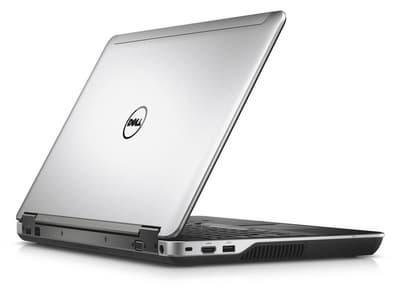
Det er ikke ualmindeligt, at en bærbar computer ikke starter, hvor skærmen forbliver sort, og brugeren ikke kan få adgang til den. Ofte er ventilatoren stadig hørbar, LED'erne lyser, og den bærbare computer ser ellers ud til at fungere. Hvad er de mulige årsager til og løsninger på problemet med en "bærbar computer, der ikke starter", og er det virkelig den eneste mulighed at nulstille den bærbare computer?

Selvom Windows 10 generelt er pålidelig software, er den ikke helt fejlfri. I øjeblikket klager mange brugere over en fejl, der får skærmen til at forblive sort efter dvale- eller standbytilstand. Selve den bærbare computer forbliver funktionel, selvom dette ikke er tydeligt for brugeren. Hvis du nu tror, at du står over for det uundgåelige scenarie "bærbar computer vil ikke starte, harddiskgendannelse", kan du slappe af for nu. I de fleste tilfælde er problemet ikke alvorligt og kan løses. Årsagen kan selvfølgelig også være et problem med selve skærmen eller en defekt driverinstallation.
Først skal du kontrollere, om den bærbare computer overhovedet starter op, eller om det kun er skærmen, der er påvirket. Aspekter, du skal overveje her, er:
Hvis alt fungerer korrekt, kan en ekstern skærm hjælpe. Tilslut den, og start derefter den bærbare computer. Hvis den eksterne skærm fungerer og viser den bærbare computers skærm, er problemet normalt selve den bærbare computers skærm. Hvis den er beskadiget, er professionel reparation ofte den eneste løsning. Hvis den eksterne skærm også nægter at vise noget, er problemet ofte den bærbare computers hardware. computerGrafikkortet kan spille en afgørende rolle. I dette tilfælde bør man også søge professionel hjælp.
Er en Opdatering Årsagen til fejlen kan normalt rettes relativt nemt. Følgende procedure bør følges:
For meget støvophobning kan føre til overophedning, hvilket kan forårsage problemer efter opdateringer. Grundrengøring kan hjælpe:

Så du kan selv se, at der ofte ikke er nogen grund til panik, hvis skærmen forbliver sort i et stykke tid. Mistanken "Min bærbare computer vil ikke starte, alle mine data er tabt!" Dette problem bliver normalt ikke kronisk. Ofte er det mindre problemer, der er årsagen, men disse kan normalt løses hurtigt. Hvis alle tips og tricks fejler, er en reparation selvfølgelig ofte uundgåelig. Generelt bør alle data, der er gemt på en bærbar computer, sikkerhedskopieres eksternt for at forhindre unødvendigt datatab.

Windows 11 kan bruges med både en Microsoft-konto og en lokal brugerkonto. En lokal konto i Windows 11 er især relevant, hvis du ikke ønsker at kny...

I Windows 11 kan programmer hurtigt fjernes via Start-menuen, Indstillinger eller det klassiske Kontrolpanel. Til genstridig software kan administr...

Windows 11 Start-menuen kan fleksibelt tilpasses efter din smag. Du kan flytte ikoner via træk og slip, oprette mapper og flytte proceslinjen tilba...

Visuelt og med hensyn til spil tilbyder Windows 11 Home og Pro den samme ydeevne og brugerflade. Pro-versionen adskiller sig dog med eksklusive pro...

Du vil opgradere fra Windows 10 til Windows 11, men du ser ikke en automatisk systemopgraderingsmulighed? Der kan være flere årsager til dette, sås...

Trods høje brændstofpriser pendler mange medarbejdere unødvendigt til kontoret. Krigen i Iran har for nylig fået brændstofpriserne til at stige dra...


