Windows 11: Unohtiko salasanasi? Näin pääset silti sisään!
Tunnistatko tilanteen? Istut pitkän tauon jälkeen taas tietokoneen ääressä – ja yhtäkkiä et muista salasanaasi! Kuinka kovasti yrittäisit, se ei vain tule mieleen. Älä panikoi: Näytämme sinulle askel askeleelta, miten nollaat salasanasi ja saat pääsyn takaisin Windows 11 -tietokoneellesi.
Windows 11 salasanan nollaaminen: Komentokehote auttaa!
Komentokehotteen avulla voit nollata salasanasi suoraan Windowsissa. Tässä ohjeet:
- Käynnistä tietokone uudelleen ja pidä samalla Shift-näppäintä painettuna. Näin pääset laajennettuun käynnistystilaan.
- Valitse laajennetusta käynnistysvalikosta vaihtoehto "Vianmääritys".
- Seuraavassa valikossa valitse "Lisäasetukset".
- Napsauta nyt "Komentokehote".
- Syötä komentokehotteeseen seuraava komento: net user [Käyttäjätunnus] *. Tärkeää: Korvaa [Käyttäjätunnus] omalla käyttäjätunnuksellasi.
- Sinua pyydetään syöttämään uusi salasana. Toista uusi salasana vahvistusta varten.
- Kirjaudu sisään uudella salasanallasi.
Hyvä tietää: Tämä menetelmä toimii vain, jos sinulla on pääkäyttäjätilin käyttöoikeudet tietokoneellasi. Jos sinulla ei ole pääkäyttäjätiliä tai et pysty suorittamaan vaiheita, saatat tarvita lisätyökaluja salasanan nollaamiseen.
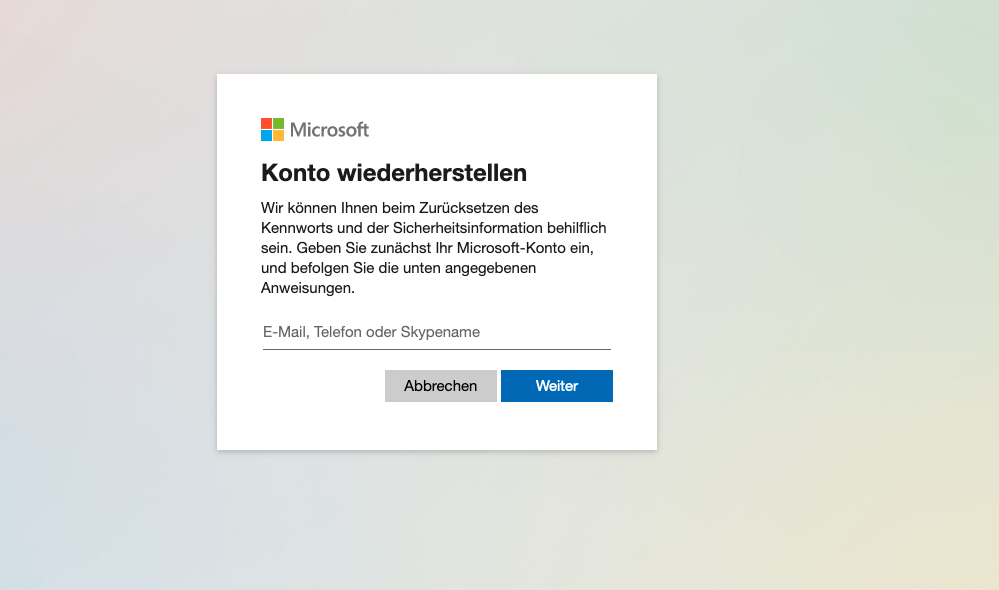
Unohtiko Microsoft-tilin salasanasi? Näin toimitat Microsoftin kautta
- Avaa Microsoftin sivu täältä
- Käytä sähköpostiosoitetta, jonka annoit tilin luomisen yhteydessä.
- Seuraa ohjeita salasanan palauttamiseksi ja uuden salasanan asettamiseksi.
Windows-salasanan nollaaminen ilman pääkäyttäjätiliä
 Windows-salasanan nollaaminen ilman pääkäyttäjätiliä voi olla haastavampaa, mutta on olemassa joitakin vaiheita, joiden avulla voit saada pääsyn takaisin tietokoneellesi. Tässä muutamia vaihtoehtoja:
- Käytä sisäänrakennettua pääkäyttäjätiliä: Windowsissa on oletusarvoisesti pääkäyttäjätili, joka on yleensä poistettu käytöstä. Jos olet onnekas, se voi olla aktivoitu ja ilman salasanaa. Yritä kirjautua sisään syöttämällä käyttäjätunnukseksi "Administrator" ja jättämällä salasanakenttä tyhjäksi.
- Käytä vaihtoehtoista tiliä: Jos sinulla on toinen käyttäjätili tietokoneellasi, voit yrittää kirjautua sisään sen avulla ja nollata salasanan sille tilille, jonka salasanan olet unohtanut.
- Käytä Windows-palautuslevyä tai palautusasemaa: Voit käyttää Windows-palautuslevyä tai palautusasemaa salasanan nollaamiseen. Tämä vaatii kuitenkin pääsyn toiseen Windows-tiliin, josta voit luoda palautusaseman. Jos sinulla ei ole toista Windows-tiliä, voit ehkä pyytää ystävältä tai perheenjäseneltä palautuslevyn lainaamiseksi.
- Käytä kolmannen osapuolen työkalua: On olemassa monia kolmannen osapuolen työkaluja, jotka on suunniteltu erityisesti Windows-salasanan nollaamiseen. Nämä työkalut voivat kuitenkin olla kalliita ja vaativat usein lisenssin ostamista.
On tärkeää huomata, että salasanan nollaaminen ilman pääkäyttäjätiliä ei ole helppoa ja voi vaatia lisävaiheita tai työkaluja. Jos koet vaikeuksia, suosittelemme ottamaan yhteyttä ammattilaisen tai IT-asiantuntijan puoleen.
 Windows 10:n palauttaminen
Jos haluat palauttaa Windows 10:n, on olemassa useita vaihtoehtoja. Tässä muutamia yleisiä vaiheita:
- Käytä Windowsin sisäänrakennettuja palautusvaihtoehtoja: Windows sisältää useita järjestelmän palautusvaihtoehtoja, kuten järjestelmän palautuspisteen, tietokoneen asetusten nollaamisen tai vaihtoehdon "Nollaa tämä tietokone". Mene "Käynnistä"-valikkoon ja hae "Palautus" tai "Nollaus" päästäksesi näihin vaihtoehtoihin.
- Käytä palautuslevyä tai palautusasemaa: Jos olet luonut palautuslevyn tai palautusaseman, voit käyttää niitä Windowsin palauttamiseen. Käynnistä tietokone palautuslevyltä tai palautusasemalta ja valitse järjestelmän palautusvaihtoehto.
- Suorita Windowsin uudelleenasennus: Jos sinulla ei ole palautusvaihtoehtoja tai ne eivät toimi, voit asentaa Windowsin uudelleen. Varmista, että teet varmuuskopion tärkeistä tiedoistasi ennen uudelleenasennusta, sillä ne voivat muuten kadota.
- Käytä erityistä käynnistyslevyä tai pelastusohjelmaa: On olemassa useita käynnistyslevyjä ja pelastusohjelmia, joita voidaan käyttää Windowsin palauttamiseen. Nämä työkalut luodaan yleensä kolmannen osapuolen toimesta ja ne ovat usein erikoistuneet tietojen tai järjestelmien palauttamiseen.
On tärkeää huomata, että Windowsin palauttaminen voi joissakin tapauksissa aiheuttaa tietojen menetyksen. Varmista, että olet tehnyt varmuuskopion tärkeistä tiedoistasi ennen palauttamisen aloittamista. Jos koet vaikeuksia, suosittelemme ottamaan yhteyttä ammattilaisen tai IT-asiantuntijan puoleen.
Unohtiko kannettavan tietokoneen salasanasi? Mitä tehdä?
Jos olet unohtanut kannettavan tietokoneesi salasanan, on olemassa useita tapoja nollata salasana tai palauttaa pääsy tiliisi:
- Käytä toista tiliä, jolla on pääkäyttäjäoikeudet: Jos olet luonut toisen tilin, jolla on pääkäyttäjäoikeudet kannettavaan tietokoneeseesi, voit kirjautua sisään sen avulla ja nollata salasanan kyseiselle tilille.
- Käytä Microsoft-tiliäsi: Jos kirjaudut Windowsiin Microsoft-tilillä, voit nollata salasanasi Microsoftin verkkosivustolla. Mene Microsoftin kirjautumissivulle, syötä sähköpostiosoitteesi ja valitse "Unohtiko salasanasi". Noudata sitten näytön ohjeita salasanan nollaamiseksi.
- Käytä palautuslevyä tai palautusasemaa: Jos olet luonut palautuslevyn tai palautusaseman, voit käyttää niitä salasanan nollaamiseen. Käynnistä kannettava tietokone palautuslevyltä tai palautusasemalta ja valitse salasanan nollaamisvaihtoehto.
- Käytä kolmannen osapuolen työkalua: On olemassa monia kolmannen osapuolen työkaluja, jotka on suunniteltu erityisesti kannettavan tietokoneen salasanan nollaamiseen. Nämä työkalut voivat kuitenkin olla kalliita ja vaativat usein lisenssin ostamista.
Jos koet vaikeuksia salasanan nollaamisessa, suosittelemme ottamaan yhteyttä ammattilaisen tai IT-asiantuntijan puoleen. On myös tärkeää huomata, että salasanan nollaaminen voi aiheuttaa tietojen menetyksen, jos kiintolevy on salattu. Suositus: Löydät täältä hienoja Lenovo ThinkPad -vertailuja.
Windows 11 salasanan nollaaminen ilman pääkäyttäjätiliä: Onko se edes mahdollista?
Ilman pääkäyttäjätiliä Windows 11 -salasanan nollaaminen on hieman haastavampaa, mutta ei mahdotonta. Tässä muutamia vaihtoehtoja:
-
Käytä sisäänrakennettua pääkäyttäjätiliä: Windowsissa on oletusarvoisesti pääkäyttäjätili, joka on yleensä poistettu käytöstä. Jos olet onnekas, se voi olla aktivoitu ja ilman salasanaa. Yritä kirjautua sisään syöttämällä käyttäjätunnukseksi "Administrator" ja jättämällä salasanakenttä tyhjäksi.
-
Käytä vaihtoehtoista tiliä: Jos sinulla on toinen käyttäjätili tietokoneellasi, yritä kirjautua sisään sen avulla. Ehkä voit nollata salasanan lukitulle tilille sieltä käsin.
-
Windows-palautuslevy tai palautusasema: Palautuslevyn tai palautusaseman avulla voit nollata salasanasi. Tarvitset kuitenkin jo pääsyn toiseen Windows-tiliin palautusmedian luomiseksi. Jos sinulla ei ole toista tiliä, voit pyytää ystävältä tai perheenjäseneltä palautuslevyn lainaamiseksi.
-
Kolmannen osapuolen työkalut: On olemassa useita kolmannen osapuolen työkaluja, jotka on suunniteltu erityisesti Windows-salasanan nollaamiseen. Huomaa kuitenkin, että nämä työkalut ovat usein maksullisia.
Tärkeää: Salasanan nollaaminen ilman pääkäyttäjätiliä ei ole aina helppoa ja voi vaatia lisävaiheita. Jos koet vaikeuksia, ota yhteyttä IT-asiantuntijaan.
Windows 11:n nollaaminen: Viimeinen keino
Jos kaikki muu epäonnistuu ja et pysty nollaamaan salasanaasi millään tavalla, voit yrittää asentaa Windows 11:n uudelleen. Ennen kuin ryhdyt tähän toimenpiteeseen, yritä ehdottomasti varmistaa tietosi.
Tietojen pelastaminen ennen uudelleenasennusta
Jos kiintolevyäsi ei ole salattu, voit ehkä pelastaa tietosi. Toimi näin:
- Avaa tietokoneesi ja poista kiintolevy.
- Liitä kiintolevy ulkoisena asemana toiseen tietokoneeseen.
- Avaa kiintolevy Windowsin Resurssienhallinnassa. "Omat tiedostot" sijaitsevat yleensä kansiossa "C:\Käyttäjät[Käyttäjätunnus]".
- Kopioi ne tiedostot ja alikansiot, jotka haluat säilyttää, toiseen tietokoneeseen.
Windows 11:n nollaaminen: Askel askeleelta -opas
- Käynnistä Windows ja odota, kunnes kirjautumisnäyttö ilmestyy.
- Napsauta alhaalla oikealla olevasta virtakuvakkeesta.
- Pidä Shift-näppäintä painettuna ja napsauta sitten "Käynnistä uudelleen".
- Laajennetuissa käynnistysvaihtoehdoissa napsauta vuorotellen "Vianmääritys", "Nollaa tämä tietokone" ja "Poista kaikki".
-
Varoitus: Tämä vaihe poistaa kaikki tietosi tietokoneeltasi!
- Nollaamisen jälkeen voit asentaa Windowsin uudelleen ja kirjautua sisään.
Windows 11: Uudet ominaisuudet vuonna 2024!
Windows 11 kehittyy jatkuvasti ja tarjoaa käyttäjille uusia ominaisuuksia ja parannuksia. Tämä artikkeli koostaa tärkeimmät uudistukset vuonna 2024 ja näyttää, miten voit hyödyntää Windows 11 -kokemustasi parhaalla mahdollisella tavalla.
Korostukset: Mitä uutta Windows 11:ssä vuonna 2024?
Tekoäly saapuu:
-
Copilot Windowsissa: Älykäs KI-avustaja auttaa sinua monenlaisissa tehtävissä – olitpa sitten ratkomassa monimutkaisia kysymyksiä, luomassa uusia ideoita, tiivistämässä tekstejä tai muuttamassa tietokoneen asetuksia.
-
KI-hub Microsoft Storessa: Löydä maailma KI-pohjaisia sovelluksia. Ansioista CV-työkaluja pelastaviin esitystyökaluihin – löydä sopiva sovellus tarpeisiisi.
Tuottavuus ja käyttäjäystävällisyys keskiössä:
-
Dev Drive: Uusi tallennustila erityisesti kehittäjille. Se tarjoaa optimaaliset olosuhteet lähdekoodille, työ kansioille ja pakettivälimuisteille.
-
Yksinkertaistettu valokuvien hallinta: Uusi "Katalogi"-valinta yhdistää puhelimesi, tietokoneesi ja pilvitallennustilasi valokuvat yhteen keskitettyyn paikkaan. Näin pidät aina yllä näkyvyyttä.
-
Parannettu ääniohjaus: Ohjaa tietokonettasi äänelläsi! Äänentunnistus on parannettu ja tukee nyt myös eri englannin murteita.
-
Uusi aloitusnäyttö asetuksissa: Interaktiiviset kortit tarjoavat sinulle nopean katsauksen laitteesi ja tilisi asetuksiin.
-
Ei-yhdistetty tila tehtäväpalkissa: Näytä sovellusikkunat ja niiden nimet erikseen tehtäväpalkissa. Ihanteellinen kaikille, jotka arvostavat työpöytänsä järjestystä!
Esteettömyys korostuu:
-
Laajennetut reaaliaikaiset tekstitykset: Reaaliaikaiset tekstitykset ovat nyt saatavilla useammille kielille, kuten kiina, ranska, saksa, italia, japani, portugali ja espanja.
-
Ääniohjaus ilman hiirtä: Navigoi sovellusten läpi, selaa internetissä ja suorita päivittäisiä tehtäviä – ilman hiirtä. Sisäänrakennettu ääniohjaus tekee sen mahdolliseksi!
Katsokaa laajemmin ja tutustukaa kumppaniimme autoasiantuntijaan Münchenissä.
UKK: Usein kysytyt kysymykset Windows 11 -salasanasta
Voinko nollata salasanani ilman Microsoft-tiliä?
Kyllä, voit nollata salasanasi myös komentokehotteen kautta ilman Microsoft-tiliä. Tämä menetelmä toimii kuitenkin vain, jos sinulla on pääkäyttäjätilin käyttöoikeudet.
Olen kokeillut kaikkia menetelmiä, mutta en silti pysty kirjautumaan sisään. Mitä voin tehdä?
Jos et silti pysty kirjautumaan sisään, ota yhteyttä Microsoft-tukeen tai IT-asiantuntijaan.
Mitä tapahtuu tiedoilleni, jos asennan Windows 11:n uudelleen?
Windows 11:n uudelleenasennuksen yhteydessä kaikki tietosi poistetaan tietokoneeltasi. Varmista siis, että teet varmuuskopion kaikista tärkeistä tiedoistasi ennen uudelleenasennusta!
Voinko palauttaa tietoni uudelleenasennuksen jälkeen?
Jos et ole tehnyt varmuuskopiota tiedoistasi ennen uudelleenasennusta, on tietojen palauttaminen erittäin vaikeaa. Vaikka on olemassa tietojen pelastusohjelmia, menestyksen mahdollisuudet riippuvat suuresti yksittäistapauksesta.
Miten voin suojata Windows 11 -salasanaani paremmin tulevaisuudessa?
Käytä vahvaa salasanaa, joka koostuu isoista ja pienistä kirjaimista, numeroista ja erikoismerkeistä. Lisäksi voit suojata tilisi kaksivaiheisella tunnistautumisella.