Windows 11: ¿Olvidaste la contraseña? ¡Así puedes solucionarlo!
¿Te ha pasado? Tras un tiempo sin usar el ordenador, de repente... ¡has olvidado la contraseña! Por mucho que lo intentes, no hay forma de recordarla. Antes de que cunda el pánico: te mostramos paso a paso cómo restablecer tu contraseña y recuperar el acceso a tu equipo con Windows 11.
Restablecer la contraseña de Windows 11: ¡el símbolo del sistema lo hace posible!
Con el símbolo del sistema puedes restablecer tu contraseña directamente en Windows. Sigue estas instrucciones:
- Reinicia el ordenador y mantén presionada la tecla Mayús. Así accederás al modo de inicio avanzado.
- En el menú de inicio avanzado, selecciona "Solucionar problemas".
- En el siguiente menú, elige "Opciones avanzadas".
- Ahora haz clic en "Símbolo del sistema".
- En el símbolo del sistema, introduce el siguiente comando: net user [nombredeusuario] *. Importante: Sustituye [nombredeusuario] por tu nombre de usuario real.
- Ahora se te pedirá que introduzcas una nueva contraseña. Repite la nueva contraseña para confirmarla.
- Inicia sesión con tu nueva contraseña.
Bueno saber: Este método solo funciona si tienes acceso a una cuenta de administrador en tu ordenador. Si no dispones de una cuenta de administrador o no puedes seguir los pasos, es posible que necesites herramientas adicionales para restablecer la contraseña.
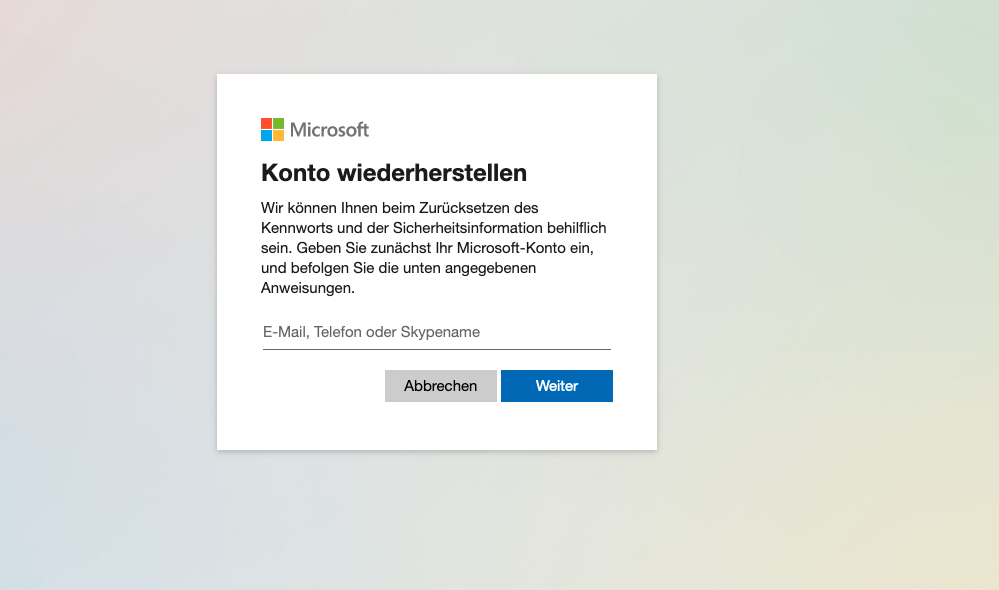
¿Olvidaste la contraseña de tu cuenta de Microsoft? Así se hace desde Microsoft
- Abre la página de Microsoft aquí
- Usa la dirección de correo electrónico que proporcionaste al crear la cuenta.
- Sigue las instrucciones para recuperar la contraseña o establecer una nueva.
Restablecer la contraseña de Windows sin cuenta de administrador
 Restablecer la contraseña de Windows sin una cuenta de administrador puede ser más complicado, pero hay algunos pasos que puedes seguir para recuperar el acceso a tu ordenador. Aquí tienes algunas opciones:
- Usa la cuenta de administrador integrada: Windows tiene una cuenta de administrador estándar que normalmente está desactivada. Si tienes suerte, puede que esté activada y no tenga contraseña. Intenta iniciar sesión con esta cuenta introduciendo "Administrador" como nombre de usuario y dejando el campo de contraseña en blanco.
- Usa una cuenta alternativa: Si tienes otra cuenta de usuario en tu ordenador, intenta iniciar sesión con ella y restablecer la contraseña de la cuenta bloqueada.
- Usa un disco de recuperación o una unidad de recuperación de Windows: Puedes utilizar un disco o una unidad de recuperación para restablecer la contraseña. Sin embargo, esto requiere acceso a otra cuenta de Windows desde la que crear la unidad de recuperación. Si no tienes otra cuenta, podrías pedir prestado un disco de recuperación a un amigo o familiar.
- Usa una herramienta de terceros: Existen muchas herramientas de terceros diseñadas específicamente para restablecer contraseñas de Windows. Ten en cuenta que estas herramientas suelen ser de pago y requieren la compra de una licencia.
Es importante tener en cuenta que restablecer la contraseña sin una cuenta de administrador no es sencillo y puede requerir pasos o herramientas adicionales. Si tienes dificultades, te recomiendo buscar ayuda profesional de un técnico o especialista en TI.
 Restaurar Windows 10
Si deseas restaurar Windows 10, hay varias opciones disponibles. Aquí tienes algunos pasos generales que puedes seguir:
- Usa las opciones de recuperación integradas de Windows: Windows incluye varias opciones para restaurar el sistema, como la Restauración del sistema, restablecer la configuración del PC o la opción "Restablecer este PC". Ve a "Inicio" y busca "Recuperación" o "Restablecer" para acceder a estas opciones.
- Usa un disco o una unidad de recuperación: Si has creado un disco o una unidad de recuperación, puedes usarlos para restaurar Windows. Inicia el ordenador desde el disco o la unidad de recuperación y selecciona la opción de Restauración del sistema.
- Realiza una nueva instalación de Windows: Si no tienes opciones de recuperación o no funcionan, puedes reinstalar Windows. Asegúrate de hacer una copia de seguridad de tus datos importantes antes de la reinstalación, ya que podrían perderse.
- Usa un CD de arranque o un programa de rescate: Existen varios CDs de arranque y programas de rescate que pueden usarse para restaurar Windows. Estas herramientas suelen ser creadas por terceros y están especializadas en la recuperación de datos o sistemas.
Es importante tener en cuenta que restaurar Windows puede causar pérdida de datos en algunos casos. Asegúrate de hacer una copia de seguridad de tus datos importantes antes de comenzar con la restauración. Si tienes dificultades, te recomiendo buscar ayuda profesional de un técnico o especialista en TI.
¿Olvidaste la contraseña del portátil? ¿Qué hacer?
Si has olvidado la contraseña de tu portátil, hay varias formas de restablecer la contraseña o recuperar el acceso a tu cuenta:
- Usa otra cuenta con derechos de administrador: Si tienes otra cuenta con derechos de administrador en tu portátil, puedes iniciar sesión con ella y restablecer la contraseña de la cuenta afectada.
- Usa tu cuenta de Microsoft: Si inicias sesión en Windows con una cuenta de Microsoft, puedes restablecer tu contraseña en el sitio web de Microsoft. Ve a la página de inicio de sesión de Microsoft, introduce tu dirección de correo electrónico y selecciona "¿Olvidaste la contraseña?". Luego sigue las instrucciones en pantalla para restablecer tu contraseña.
- Usa un disco o una unidad de recuperación: Si has creado un disco o una unidad de recuperación, puedes usarlos para restablecer la contraseña. Inicia tu portátil desde el disco o la unidad de recuperación y selecciona la opción para restablecer la contraseña.
- Usa una herramienta de terceros: Existen muchas herramientas de terceros diseñadas específicamente para restablecer contraseñas de portátiles. Ten en cuenta que estas herramientas suelen ser de pago y requieren la compra de una licencia.
Si tienes dificultades para restablecer la contraseña, te recomiendo buscar ayuda profesional de un técnico o especialista en TI. También es importante tener en cuenta que restablecer la contraseña puede causar pérdida de datos si el disco duro está cifrado. Recomendación: Encuentra aquí excelentes Lenovo ThinkPad en comparación.
Restablecer la contraseña de Windows 11 sin cuenta de administrador: ¿Es posible?
Sin una cuenta de administrador, restablecer la contraseña de Windows 11 es un poco más complicado, pero no imposible. Aquí tienes algunas opciones:
-
Usa la cuenta de administrador integrada: Windows tiene una cuenta de administrador estándar que normalmente está desactivada. Con suerte, puede que esté activada en tu caso y no tenga contraseña. Intenta iniciar sesión con el nombre de usuario "Administrador" y deja el campo de contraseña en blanco.
-
Usa una cuenta alternativa: Si tienes otra cuenta de usuario en tu ordenador, intenta iniciar sesión con ella. Quizás puedas restablecer la contraseña de la cuenta bloqueada desde allí.
-
Disco de recuperación o unidad de recuperación de Windows: Con un disco o una unidad de recuperación de Windows puedes restablecer tu contraseña. Sin embargo, necesitas acceso a otra cuenta de Windows para crear el medio de recuperación. Si no tienes otra cuenta, podrías pedir prestado un disco de recuperación a un amigo o familiar.
-
Herramientas de terceros: Existen diversas herramientas de terceros diseñadas específicamente para restablecer contraseñas de Windows. Ten en cuenta que estas herramientas suelen ser de pago.
Importante: Restablecer la contraseña sin una cuenta de administrador no siempre es sencillo y puede requerir pasos adicionales. Si tienes dificultades, lo mejor es contactar a un profesional de TI.
Restablecer Windows 11: el último recurso
Si todo falla y no puedes restablecer tu contraseña de ninguna manera, siempre te queda la opción de reinstalar Windows 11. Antes de dar este paso, intenta por todos los medios hacer una copia de seguridad de tus datos.
Recuperar datos antes de la reinstalación
Si tu disco duro no está cifrado, es posible que puedas recuperar tus datos. Sigue estos pasos:
- Desmonta tu ordenador y extrae el disco duro.
- Conecta el disco duro como unidad externa a otro PC.
- Abre el disco duro en el Explorador de Windows. Tus "Archivos personales" suelen estar en la carpeta "C:\Usuarios[nombredeusuario]".
- Copia los archivos y subcarpetas que deseas conservar al otro PC.
Restablecer Windows 11: guía paso a paso
- Inicia Windows y espera a que aparezca la pantalla de inicio de sesión.
- Haz clic en el icono de encendido/apagado en la esquina inferior derecha.
- Mantén presionada la tecla Mayús y haz clic en "Reiniciar".
- En las opciones de inicio avanzadas, haz clic sucesivamente en "Solucionar problemas", "Restablecer este PC" y "Eliminar todo".
-
¡Atención! Este paso eliminará todos los datos de tu ordenador.
- Tras el restablecimiento, podrás configurar Windows de nuevo e iniciar sesión.
Windows 11: novedades en 2024
Windows 11 sigue evolucionando y ofreciendo a los usuarios nuevas funciones y mejoras. Este artículo resume las principales novedades de 2024 y te muestra cómo sacar el máximo partido a tu experiencia con Windows 11.
Lo más destacado: novedades de Windows 11 en 2024
La inteligencia artificial llega a Windows:
-
Copilot en Windows: El asistente de IA inteligente te ayuda en diversas tareas, ya sea respondiendo preguntas complejas, generando nuevas ideas, resumiendo textos o modificando la configuración del PC.
-
Centro de IA en Microsoft Store: Descubre un mundo de aplicaciones basadas en IA. Desde herramientas para currículums hasta asistentes para presentaciones, encuentra la app perfecta para tus necesidades.
Productividad y usabilidad en el centro:
-
Unidad Dev Drive: Un nuevo volumen de almacenamiento especialmente para desarrolladores. Ofrece condiciones óptimas para el código fuente, carpetas de trabajo y cachés de paquetes.
-
Gestión de fotos simplificada: El nuevo "Catálogo" en la selección une las fotos de tu smartphone, PC y almacenamiento en la nube en un solo lugar. Así siempre tendrás el control.
-
Acceso por voz mejorado: ¡Controla tu PC con tu voz! El reconocimiento de voz ha sido mejorado y ahora admite varios dialectos del inglés.
-
Nueva página de inicio en Configuración: Mapas interactivos te ofrecen una visión rápida de la configuración de tu dispositivo y cuenta.
-
Modo "Nunca combinar" para la barra de tareas: Muestra las ventanas de las aplicaciones y sus etiquetas por separado en la barra de tareas. Ideal para quienes valoran el orden en su escritorio.
Accesibilidad como prioridad:
-
Subtítulos en vivo ampliados: Los subtítulos en vivo ahora están disponibles en más idiomas, como chino, francés, alemán, italiano, japonés, portugués y español.
-
Navegación por voz sin ratón: Navega por aplicaciones, surfea por internet y realiza tareas cotidianas sin necesidad de ratón. La función de voz integrada lo hace posible.
Amplía tus horizontes e infórmate sobre nuestro socio para perito de automóviles en Múnich.
Preguntas frecuentes sobre la contraseña de Windows 11
¿Puedo restablecer mi contraseña sin una cuenta de Microsoft?
Sí, puedes restablecer tu contraseña a través del símbolo del sistema sin usar una cuenta de Microsoft. Sin embargo, este método solo funciona si tienes acceso a una cuenta de administrador.
He probado todos los métodos, pero sigo sin poder iniciar sesión. ¿Qué puedo hacer?
Si no puedes iniciar sesión, lo mejor es contactar al soporte de Microsoft o a un profesional de TI.
¿Qué pasa con mis datos si reinstalo Windows 11?
Al reinstalar Windows 11, todos los datos de tu ordenador se eliminarán. Por lo tanto, asegúrate de hacer una copia de seguridad de todos los datos importantes antes de reinstalar Windows.
¿Puedo recuperar mis datos después de una reinstalación?
Si no has hecho una copia de seguridad de tus datos antes de la reinstalación, será muy difícil recuperarlos. Aunque existen programas de recuperación de datos, las posibilidades de éxito dependen en gran medida de cada caso.
¿Cómo puedo proteger mejor mi contraseña de Windows 11 en el futuro?
Usa una contraseña fuerte que incluya letras mayúsculas y minúsculas, números y caracteres especiales. Además, puedes proteger tu cuenta con autenticación de dos factores.