Windows 11: Glemt din adgangskode? Sådan får du det stadig til at virke!
Lyder det bekendt? Du sidder ved din computer efter lang tid, og pludselig – har du glemt din adgangskode! Uanset hvor meget du prøver, kommer den bare ikke tilbage til dig. Før du går i panik: Vi viser dig trin for trin, hvordan du nulstiller din adgangskode og genvinder adgang til din Windows 11-computer.
Nulstilling af din Windows 11-adgangskode: Kommandoprompten gør det muligt!
Du kan nulstille din adgangskode direkte i Windows ved hjælp af kommandoprompten. Her er instruktionerne:
- Genstart computeren, mens du holder Shift-tasten nede. Dette fører dig til avanceret opstartstilstand.
- I den udvidede Start-menu skal du vælge "Fejlfinding".
- I den næste menu skal du vælge "Avancerede indstillinger".
- Klik nu på "Kommandoprompt".
- Indtast følgende kommando ved kommandoprompten: netbruger [brugernavn] *. Vigtig: Erstatte [Brugernavn] gennem dit faktiske brugernavn.
- Du vil nu blive bedt om at indtaste en ny adgangskode. Gentag den nye adgangskode for at bekræfte.
- Log ind med din nye adgangskode.
Godt at vide: Denne metode fungerer kun, hvis du har adgang til en administratorkonto på din computer. Hvis du ikke har en administratorkonto eller ikke kan udføre trinnene, skal du muligvis bruge yderligere værktøjer til at nulstille adgangskoden.
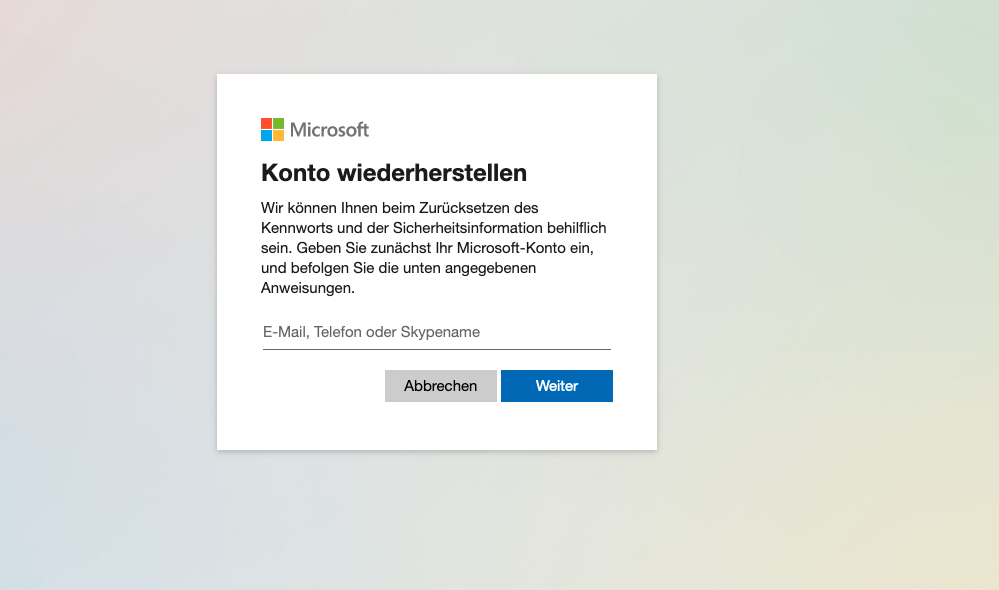
Har du glemt din Microsoft-kontoadgangskode? Sådan gendanner du den via Microsoft.
- Åbn Microsoft-siden her
- Brug den e-mailadresse, du tildelte, da du oprettede din konto.
- Følg nu blot instruktionerne for at gendanne din adgangskode eller oprette en ny.
Nulstilling af Windows-adgangskode uden en administratorkonto
 Det kan være vanskeligere at nulstille din Windows-adgangskode uden en administratorkonto, men der er et par trin, du kan tage for at få adgang til din computer igen. Her er nogle muligheder:
- Brug den indbyggede administratorkonto: Windows har en standardadministratorkonto, der normalt er deaktiveret. Hvis du er heldig, kan den dog være aktiveret og ikke have nogen adgangskode. Prøv at logge ind med denne konto ved at indtaste "Administrator" som brugernavn på loginskærmen og lade adgangskodefeltet være tomt.
- Brug en alternativ konto: Hvis du har en alternativ brugerkonto på din computer, kan du prøve at logge ind med den og nulstille adgangskoden til den konto, som du har glemt adgangskoden til.
- Brug en Windows-gendannelsesdisk eller et gendannelsesdrev: Du kan bruge en Windows-gendannelsesdisk eller et gendannelsesdrev til at nulstille din adgangskode. Dette kræver dog adgang til en anden Windows-konto, hvorfra du kan oprette gendannelsesdrevet. Hvis du ikke har en anden Windows-konto, kan du muligvis låne en gendannelsesdisk fra en ven eller et familiemedlem.
- Brug et tredjepartsværktøj: Der findes mange tredjepartsværktøjer, der er specielt designet til at nulstille Windows-adgangskoder. Disse værktøjer kan dog være dyre og kræver ofte køb af en licens.
Det er vigtigt at bemærke, at det ikke er ligetil at nulstille en adgangskode uden en administratorkonto og kan kræve yderligere trin eller værktøjer. Hvis du støder på problemer, anbefaler jeg at søge professionel hjælp fra en tekniker eller IT-specialist.
 Gendan Windows 10
Hvis du vil gendanne Windows 10, er der flere måder at gøre det på. Her er nogle generelle trin, du kan følge:
- Brug Windows' indbyggede gendannelsesmuligheder: Windows indeholder forskellige muligheder for systemgendannelse, f.eks. Systemgendannelse, Nulstilling af pc-indstillinger eller "Nulstil denne pc". Gå til "Start", og søg efter "Gendannelse" eller "Nulstil" for at få adgang til disse muligheder.
- Brug en gendannelsesdisk eller et gendannelsesdrev: Hvis du har oprettet en gendannelsesdisk eller et gendannelsesdrev, kan du bruge det til at gendanne Windows. Start computeren fra gendannelsesdisken eller gendannelsesdrevet, og vælg systemgendannelsesindstillingen.
- Udfør en ren installation af Windows: Hvis du ikke har nogen gendannelsesmuligheder, eller hvis de ikke virker, kan du geninstallere Windows. Sørg for at sikkerhedskopiere dine vigtige data, før du geninstallerer, da de ellers kan gå tabt.
- Brug en speciel boot-cd eller et redningsprogram: Der findes forskellige boot-cd'er og redningsprogrammer, der kan bruges til at gendanne Windows. Disse værktøjer er normalt lavet af tredjeparter og er ofte specialiserede i data- eller systemgendannelse.
Det er vigtigt at bemærke, at gendannelse af Windows nogle gange kan forårsage datatab. Sørg for at have sikkerhedskopieret dine vigtige data, før du starter gendannelsesprocessen. Hvis du støder på problemer, anbefaler jeg at søge professionel hjælp fra en tekniker eller IT-specialist.
Glemt adgangskode til din bærbare computer? Hvad skal jeg gøre?
Hvis du har adgangskoden til din bærbar computer Hvis du har glemt din adgangskode, er der flere måder at nulstille den eller få adgang til din konto igen:
- Brug en anden konto med administratorrettigheder: Hvis du har oprettet en anden konto med administratorrettigheder på din bærbare computer, kan du logge ind med den konto og nulstille adgangskoden til den pågældende konto.
- Brug din Microsoft-konto: Hvis du logger på Windows med en Microsoft-konto, kan du nulstille din adgangskode på Microsofts websted. Gå til Microsofts loginside, indtast din e-mailadresse, og vælg "Har du glemt din adgangskode?". Følg derefter instruktionerne på skærmen for at nulstille din adgangskode.
- Brug en gendannelsesdisk eller et gendannelsesdrev: Hvis du har oprettet en gendannelsesdisk eller et gendannelsesdrev, kan du bruge det til at nulstille adgangskoden. Start din bærbare computer fra gendannelsesdisken eller -drevet, og vælg indstillingen for nulstilling af adgangskode.
- Brug et tredjepartsværktøj: Der findes mange tredjepartsværktøjer, der er specielt designet til at nulstille adgangskoder til bærbare computere. Disse værktøjer kan dog være dyre og kræver ofte køb af en licens.
Hvis du har problemer med at nulstille din adgangskode, anbefaler jeg, at du søger professionel hjælp fra en tekniker eller IT-specialist. Det er også vigtigt at bemærke, at nulstilling af din adgangskode kan resultere i datatab, hvis din harddisk er krypteret. Anbefaling: Fantastisk Lenovo ThinkPads sammenlignet Du kan finde dem her.
Nulstilling af en Windows 11-adgangskode uden en administratorkonto: Er det overhovedet muligt?
Det er lidt vanskeligere, men ikke umuligt at nulstille din Windows 11-adgangskode uden en administratorkonto. Her er et par muligheder:
-
Brug den indbyggede administratorkonto: Windows har en standardadministratorkonto, der normalt er deaktiveret. Med lidt held kan den være aktiveret på dit system og ikke have en adgangskode. I så fald kan du prøve at logge ind med brugernavnet "Administrator" og lade adgangskodefeltet være tomt.
-
Brug en alternativ konto: Hvis du har en anden brugerkonto på din computer, kan du prøve at logge ind med den. Du kan muligvis nulstille adgangskoden til den låste konto derfra.
-
Windows-gendannelses-cd eller gendannelsesdrev: Du kan nulstille din adgangskode ved hjælp af en Windows-gendannelses-cd eller et gendannelsesdrev. Du skal dog have adgang til en anden Windows-konto for at oprette gendannelsesmediet. Hvis du ikke har en anden konto tilgængelig, kan du spørge venner eller familie, om de kan låne dig en gendannelses-cd.
-
Tredjepartsværktøjer: Der findes adskillige tredjepartsværktøjer, der er specielt designet til at nulstille Windows-adgangskoder. Husk dog, at disse værktøjer ofte ikke er gratis.
Vigtig: Det er ikke altid nemt at nulstille en adgangskode uden en administratorkonto og kan kræve yderligere trin. Hvis du støder på problemer, er det bedst at kontakte en IT-professionel.
Nulstilling af Windows 11: Den sidste udvej
Hvis alt andet fejler, og du absolut ikke kan nulstille din adgangskode, er din eneste tilbageværende mulighed at geninstallere Windows 11. Før du tager dette trin, bør du helt sikkert forsøge at sikkerhedskopiere dine data.
Gem data før geninstallation
Hvis din harddisk ikke er krypteret, kan du muligvis gendanne dine data. Sådan gør du:
- Åbn din computer og fjern harddisken.
- Tilslut harddisken til en anden pc som et eksternt drev.
- Åbn din harddisk i Windows Stifinder. Mappen "Dokumenter" findes normalt i "C:\Brugere[Brugernavn]".
- Kopier de filer og undermapper, du vil beholde, til den anden pc.
Nulstilling af Windows 11: Trinvise instruktioner
- Start Windows, og vent, indtil loginskærmen vises.
- Klik på tænd/sluk-ikonet i nederste højre hjørne.
- Hold Shift-tasten nede, og klik derefter på "Genstart".
- I de avancerede opstartsindstillinger skal du klikke på "Fejlfinding", "Nulstil denne pc" og "Fjern alt" i nævnte rækkefølge.
-
Fare: Dette trin vil slette alle data fra din computer!
- Efter nulstillingen kan du geninstallere Windows og logge ind igen.
Windows 11: Hvad er nyt i 2024!
Windows 11 er i konstant udvikling og tilbyder brugerne nye funktioner og forbedringer. Denne artikel opsummerer de vigtigste innovationer i 2024 og viser dig, hvordan du får mest muligt ud af din Windows 11-oplevelse.
Højdepunkterne: Her er nyhederne i Windows 11 i 2024!
Kunstig intelligens er på vej ind i:
-
Copilot i Windows: Den smarte AI-assistent understøtter dig i en række forskellige opgaver – uanset om du vil besvare komplekse spørgsmål, generere nye idéer, opsummere tekster eller ændre pc-indstillinger.
-
AI Hub i Microsoft Store: Opdag en verden af AI-drevne apps. Fra CV-værktøjer til præsentationshjælpemidler – find den rigtige app til dine behov.
Fokus på produktivitet og brugervenlighed:
-
Udviklerdrev: En ny lagringsenhed specifikt til udviklere. Den tilbyder optimale forhold til kildekode, arbejdsmapper og pakkecacher.
-
Forenklet fotohåndtering: Den nye "katalog"-funktion i udvalget kombinerer fotos fra din smartphone, pc og cloud-lagring på ét centralt sted. På denne måde har du altid et klart overblik.
-
Forbedret stemmeadgang: Styr din pc med din stemme! Talegenkendelse er blevet forbedret og understøtter nu forskellige engelske dialekter.
-
Ny startside i indstillingerne: Interaktive kort giver dig et hurtigt overblik over din enheds og dine kontoindstillinger.
-
Aldrig kombineret tilstand for proceslinjen: Vis programvinduer og deres etiketter separat på proceslinjen. Ideelt for alle, der værdsætter et ryddeligt skrivebord!
Tilgængelighed er en topprioritet:
-
Forbedrede live-undertekster: Live-undertekster er nu tilgængelige på flere sprog, herunder kinesisk, fransk, tysk, italiensk, japansk, portugisisk og spansk.
-
Taleoutput uden mus: Naviger i apps, surf på internettet og udfør hverdagens opgaver – alt sammen uden en mus. Den integrerede stemmeoutput gør det muligt!
Tænk ud af boksen, og find ud af mere om vores partner Køretøjsvurderingsmand i München.
Ofte stillede spørgsmål: Ofte stillede spørgsmål om Windows 11-adgangskoder
Kan jeg nulstille min adgangskode uden en Microsoft-konto?
Ja, du kan også nulstille din adgangskode via kommandoprompten uden at bruge en Microsoft-konto. Denne metode fungerer dog kun, hvis du har adgang til en administratorkonto.
Jeg har prøvet alle metoderne, men jeg kan stadig ikke logge ind. Hvad kan jeg gøre?
Hvis du stadig ikke kan logge ind, er det bedst at kontakte Microsoft support eller en IT-professionel.
Hvad sker der med mine data, hvis jeg geninstallerer Windows 11?
Geninstallation af Windows 11 vil slette alle data fra din computer. Sørg derfor for at sikkerhedskopiere alle vigtige data, før du geninstallerer Windows!
Kan jeg gendanne mine data efter en geninstallation?
Hvis du ikke sikkerhedskopierede dine data, før du geninstallerede dem, er det ekstremt vanskeligt at gendanne dem. Selvom der findes programmer til datagendannelse, varierer chancerne for succes meget afhængigt af det enkelte tilfælde.
Hvordan kan jeg bedre beskytte min Windows 11-adgangskode fremover?
Brug en stærk adgangskode bestående af store og små bogstaver, tal og specialtegn. Derudover kan du sikre din konto med tofaktorgodkendelse.